Hornero Playgroundhorneroos.com/tryx86_64 · KVM + VirGL + Live USB

Probá HorneroOS real sin tocar tu disco.

Cada camino de esta página corre el sistema x86_64 real —Hyprland, Niri, Quickshell, Hornero Welcome, Hornero Apps y horneroctl— nunca una simulación en JavaScript. HorneroOS se usa a diario y está probado en al menos 3 computadoras físicas y en KVM: v0.2.0-preview42 ya publica el QCOW2 Desktop preinstalado y los paquetes AUR, mientras que la ISO instalable vigente sigue siendo v0.2.0-preview32.

Descargar QCOW2 (v0.2.0-preview42)En navegador / Self-hostLive USB en hardware

Solo x86_64 · Aviso para Apple Silicon (Macs M1–M4)

HorneroOS compila únicamente imágenes x86_64 por ahora. En Macs con Apple Silicon (M1–M4), Hypervisor.framework no virtualiza x86_64 por hardware y UTM cae a emulación CPU QEMU TCG lenta; ARM64 nativo y Parallels FEX no están soportados. Para evaluar a 60 FPS usá una PC x86_64 o auto-hospedá Hornero Playground en Linux con /dev/kvm.

CaminoIdeal paraGráficos y audioEstado y límite
1. Navegador (Hornero Playground)Evaluación instantánea sin instalar nada localWebRTC 60 FPS + PipeWire Opus (noVNC fallback sin audio ni 3D)En espera (standby) sin proveedor cloud seleccionado · self-host listo con Docker + Terraform
2. VM local preinstaladaEscritorio fluido a 60 FPS con teclado completo y tiempo ilimitadoKVM + VirGL acelerado en Linux (software fallback en VirtualBox, UTM ARM y Hyper-V)QCOW2 v0.2.0-preview42 (2.6 GB, firmado con GPG) publicado hoy + launchers listos
3. Live USB en tu equipoProbar GPU, Wi-Fi, audio y pantallas reales antes de instalarVelocidad nativa de hardware (incluye entrada Safe Graphics)ISO firmada v0.2.0-preview32 disponible hoy · sin tocar el disco hasta confirmar Calamares

Camino 01 · NavegadorHorneroOS/playgroundStandby · Esperando proveedor

HorneroOS Browser Playground (KVM efímero + WebRTC)

HorneroOS/playground levanta una máquina virtual KVM descartable por visitante sobre un disco base de solo lectura + overlay Copy-on-Write con límite estricto de 15 minutos, y transmite el escritorio Wayland real y audio PipeWire al navegador vía WebRTC (con fallback noVNC si hace falta).

Contrato de disponibilidad pública (sin sesiones falsas)

standby-awaiting-provider

Por defecto HorneroOS mantiene compromiso de gasto cloud $0/mes y ningún proveedor público seleccionado todavía (standby-awaiting-provider). El orquestador en Python 3.12+ stdlib, Docker Compose (coturn + WebRTC / noVNC) y Terraform/OpenTofu para Hetzner y GCP ya están listos para self-host. Las sesiones públicas en navegador solo se habilitan cuando PUBLIC_PLAYGROUND_ENABLED=true y PUBLIC_PLAYGROUND_URL apuntan a un clúster verificado.

Self-host en tu propio servidor Linux con /dev/kvm

# Verificación en seco sin KVM
python3 -m hornero_playground --host 127.0.0.1 --port 8080 --dry-run --base-image /var/lib/hornero/horneroos.qcow2

# Stack de producción (orquestador + coturn + fallback noVNC)
docker compose -f browser/streaming/docker-compose.yml up -d

Contrato de disponibilidad pública (sin sesiones falsas)

  • Efímero por diseño: al cerrar la pestaña o cumplirse los 15 minutos, el overlay CoW y la sesión se destruyen por completo.
  • Aislamiento de red: los invitados usan netdev user,restrict=on y nftables por defecto; nunca ingreses contraseñas reales, SSH ni tokens en sesiones públicas.
  • Por qué no WASM en el navegador: v86/WebVM no soportan x86_64 Wayland + VirGL para Hyprland y Quickshell.

Camino 02 · Máquina virtual localQCOW2 / OVMF / VirGL

VM local preinstalada (QCOW2 v0.2.0-preview42) o ISO verificada

Correr HorneroOS en una VM local te da tiempo ilimitado, atajos completos sin conflicto con el navegador y aceleración VirGL a 60 FPS en Linux KVM.

Artefacto publicado y firmado · v0.2.0-preview42horneroos-0.2.0-preview42-desktop-qemu-x86_64.qcow2.zst

Descargá el QCOW2 Desktop preinstalado (v0.2.0-preview42)

Imagen QEMU/KVM x86_64 preinstalada (UEFI OVMF, PipeWire, Hornero Signal, Hornero Apps y Hornero Welcome), comprimida con zstd y firmada con la clave GPG oficial de HorneroOS.

Descargar Desktop QCOW2 (v0.2.0-preview42, 2.6 GB, GPG-signed)

SHA-256: c1012413227f407d0a312fad7d7a34f789922303db13c752a9a9ed1a324e13c2

Inicio rápido en QEMU/KVM (descomprimir, verificar y bootear con overlay efímero)

# 1. Verificá integridad y firma antes de descomprimir
sha256sum -c horneroos-0.2.0-preview42-desktop-qemu-x86_64.qcow2.zst.sha256
gpg --verify horneroos-0.2.0-preview42-desktop-qemu-x86_64.qcow2.zst.sig horneroos-0.2.0-preview42-desktop-qemu-x86_64.qcow2.zst

# 2. Descomprimí el disco QCOW2 (2.6 GB -> ~10 GB) y arrancá en KVM
zstd -d horneroos-0.2.0-preview42-desktop-qemu-x86_64.qcow2.zst
./launchers/qemu/hornero-vm-run.sh \
  --image horneroos-0.2.0-preview42-desktop-qemu-x86_64.qcow2 \
  --ephemeral

Capturas reales en KVM1920×1080 · UEFI KVM Wayland · v0.2.0-preview42

Capturas reales 1920×1080 en KVM UEFI Wayland (v0.2.0-preview42)

Capturas reales sin edición tomadas dentro de la VM KVM UEFI de HorneroOS v0.2.0-preview42 (virtio-vga / Wayland / Quickshell), desde el greeter SDDM hasta el escritorio y las aplicaciones.

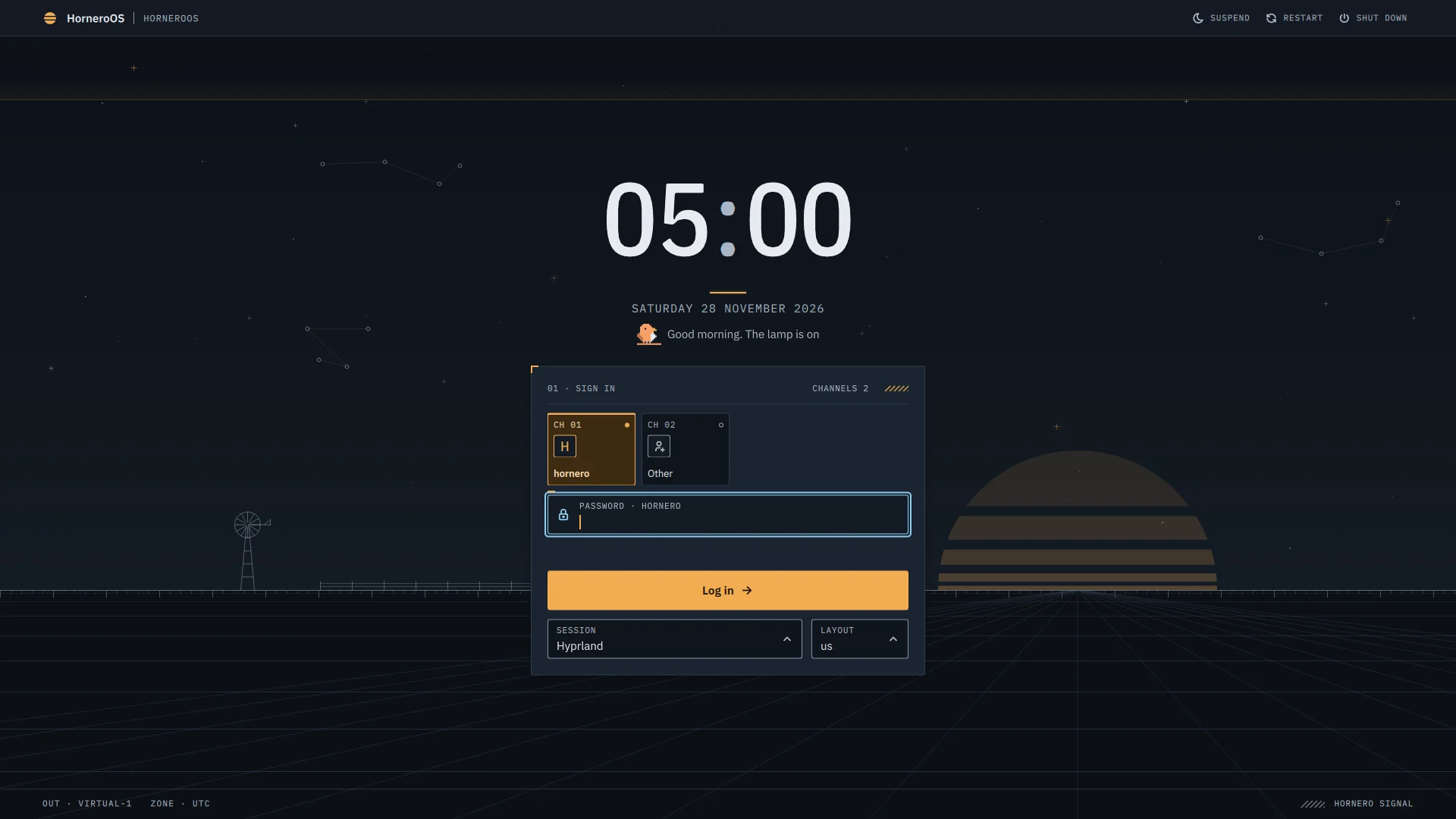
SDDM Greeter · 1080p KVM1920×1080
Captura real en vivo 1920x1080 KVM UEFI de HorneroOS v0.2.0-preview42 mostrando el greeter SDDM Signal.
Hornero Greeter en SDDM (QMP screendump)Captura real live 1920×1080 UEFI KVM Wayland de v0.2.0-preview42 mostrando HorizonField y canales de usuario.
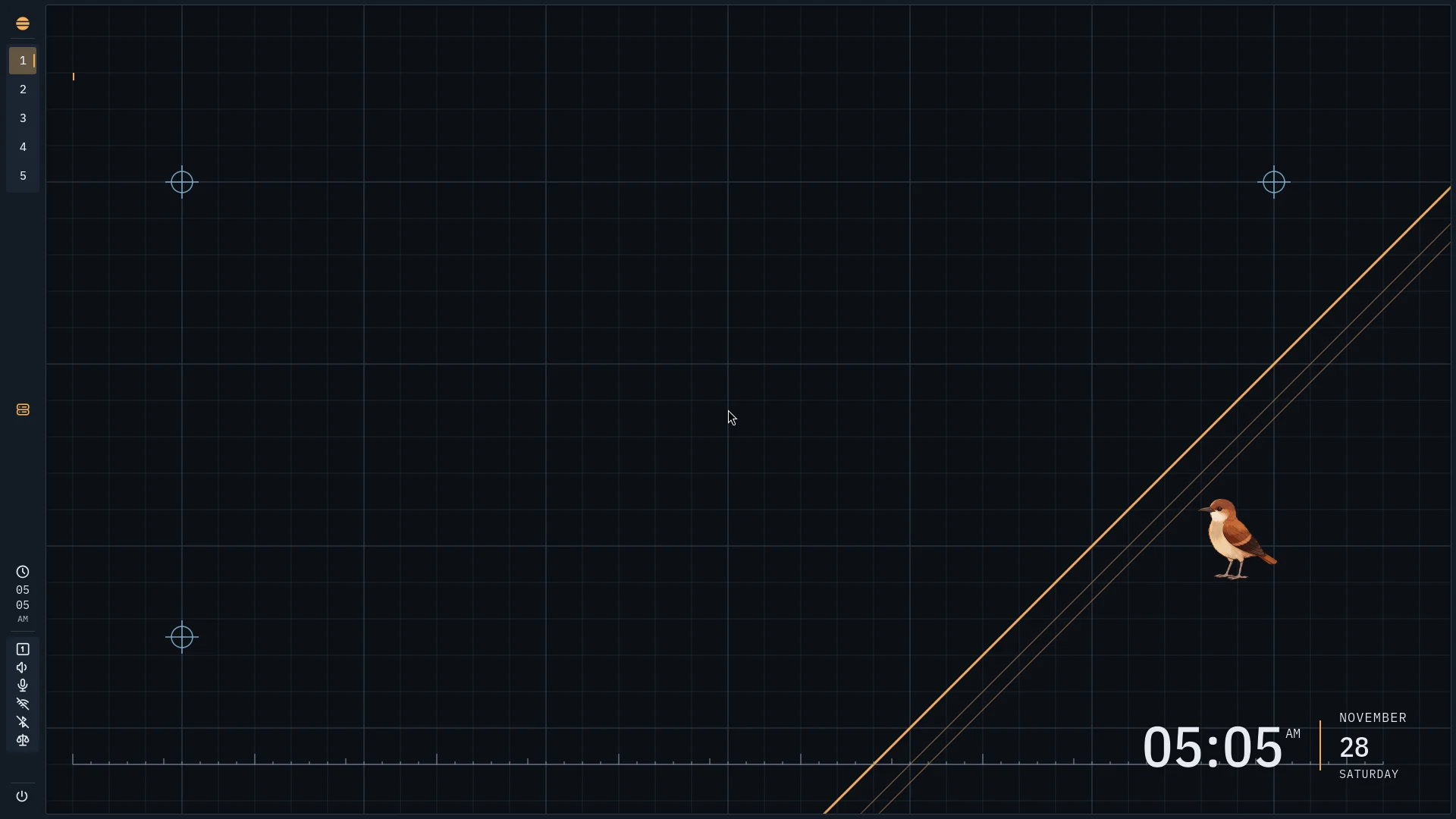
Signal Night · 1080p KVM1920×1080
Captura real en vivo 1920x1080 KVM UEFI de HorneroOS v0.2.0-preview42 mostrando el escritorio Signal Night.
Escritorio Signal Night en vivoCaptura real live 1920×1080 UEFI KVM Wayland de v0.2.0-preview42 en Signal Night con barra superior y wallpaper.
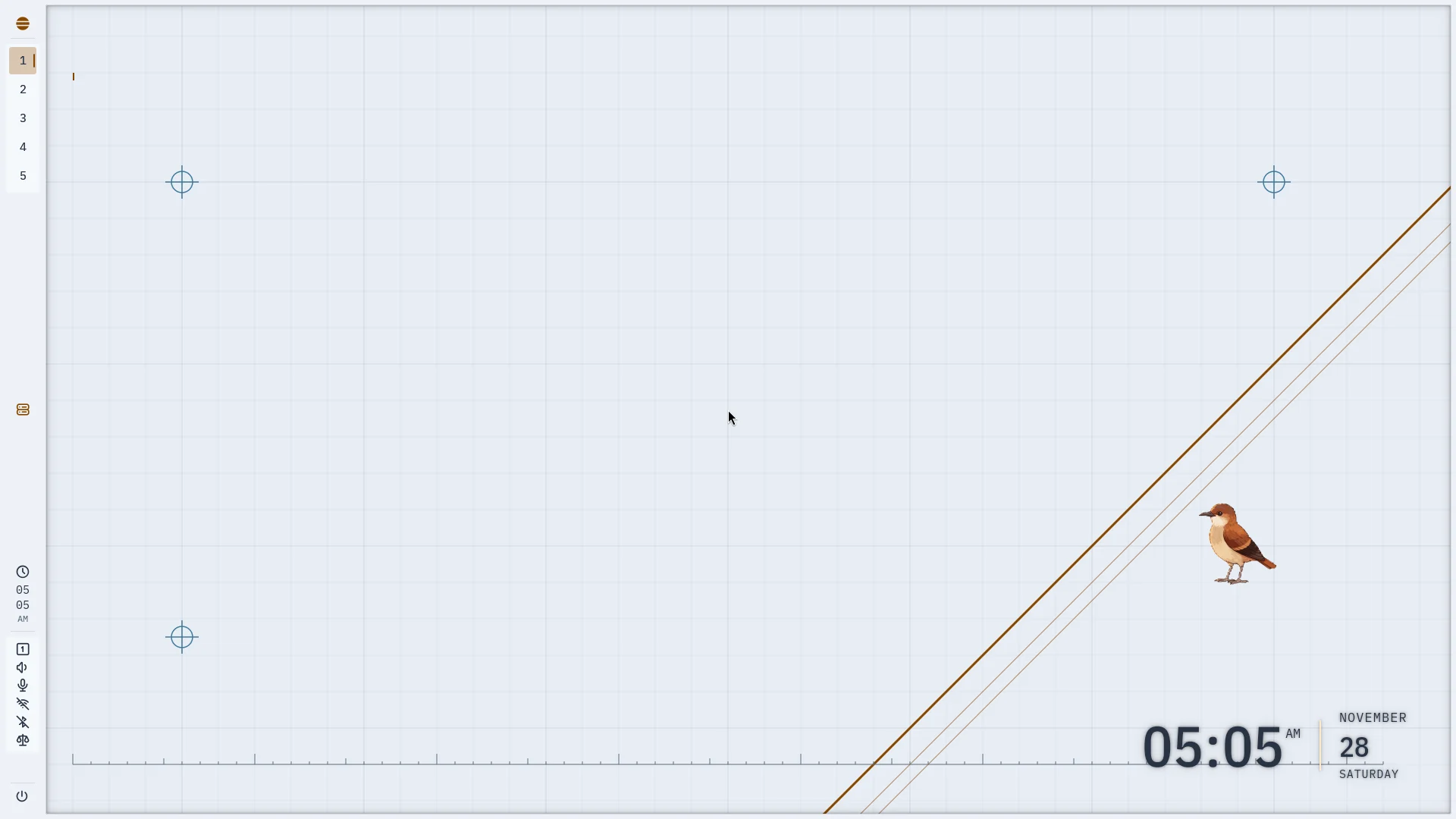
Signal Day · 1080p KVM1920×1080
Captura real en vivo 1920x1080 KVM UEFI de HorneroOS v0.2.0-preview42 mostrando el escritorio Signal Day.
Escritorio Signal Day (cerámica blanca)Captura real live 1920×1080 UEFI KVM Wayland de v0.2.0-preview42 tras cambiar en vivo a Signal Day.
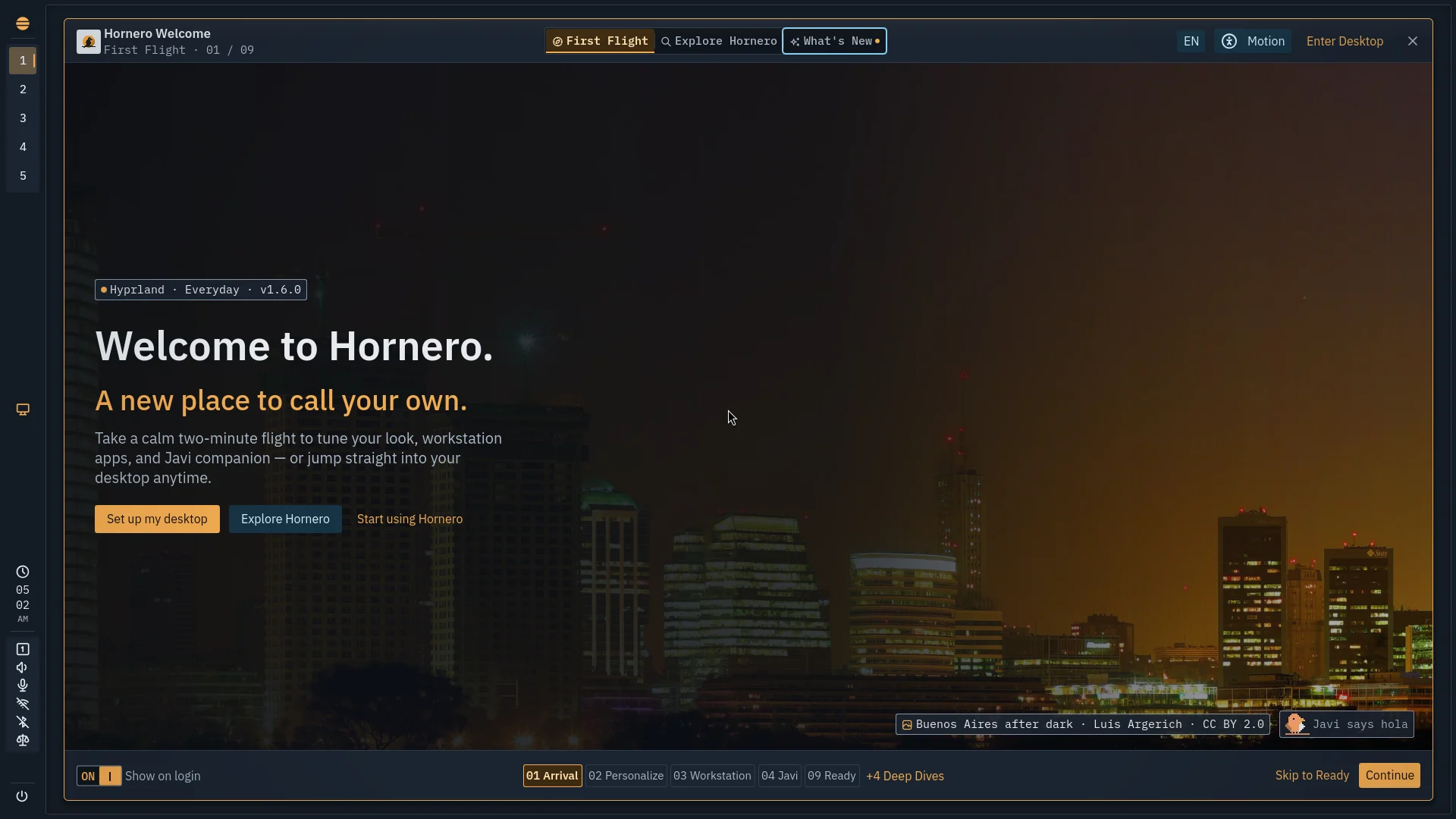
Hornero Welcome · 1080p KVM1920×1080
Captura real en vivo 1920x1080 KVM UEFI de HorneroOS v0.2.0-preview42 mostrando Hornero Welcome Arrival.
Signal Flight Arrival (escena 01 / 09)Captura real live 1920×1080 UEFI KVM Wayland de v0.2.0-preview42 con Hornero Welcome en primer arranque.
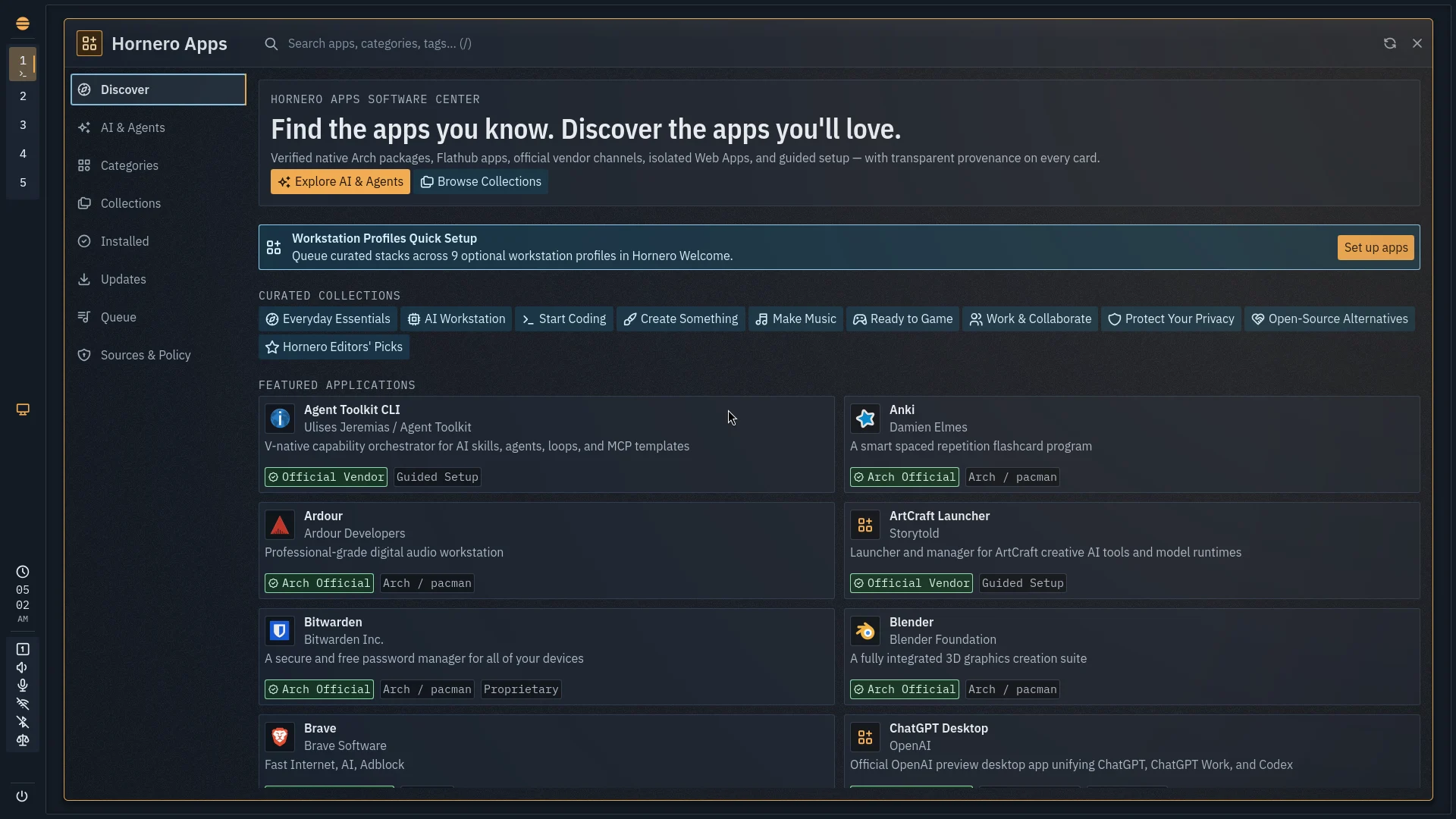
Hornero Apps · 1080p KVM1920×1080
Captura real en vivo 1920x1080 KVM UEFI de HorneroOS v0.2.0-preview42 mostrando Hornero Apps Discover.
Hornero Apps Discover (271 apps)Captura real live 1920×1080 UEFI KVM Wayland de v0.2.0-preview42 mostrando el catálogo Hornero Apps.
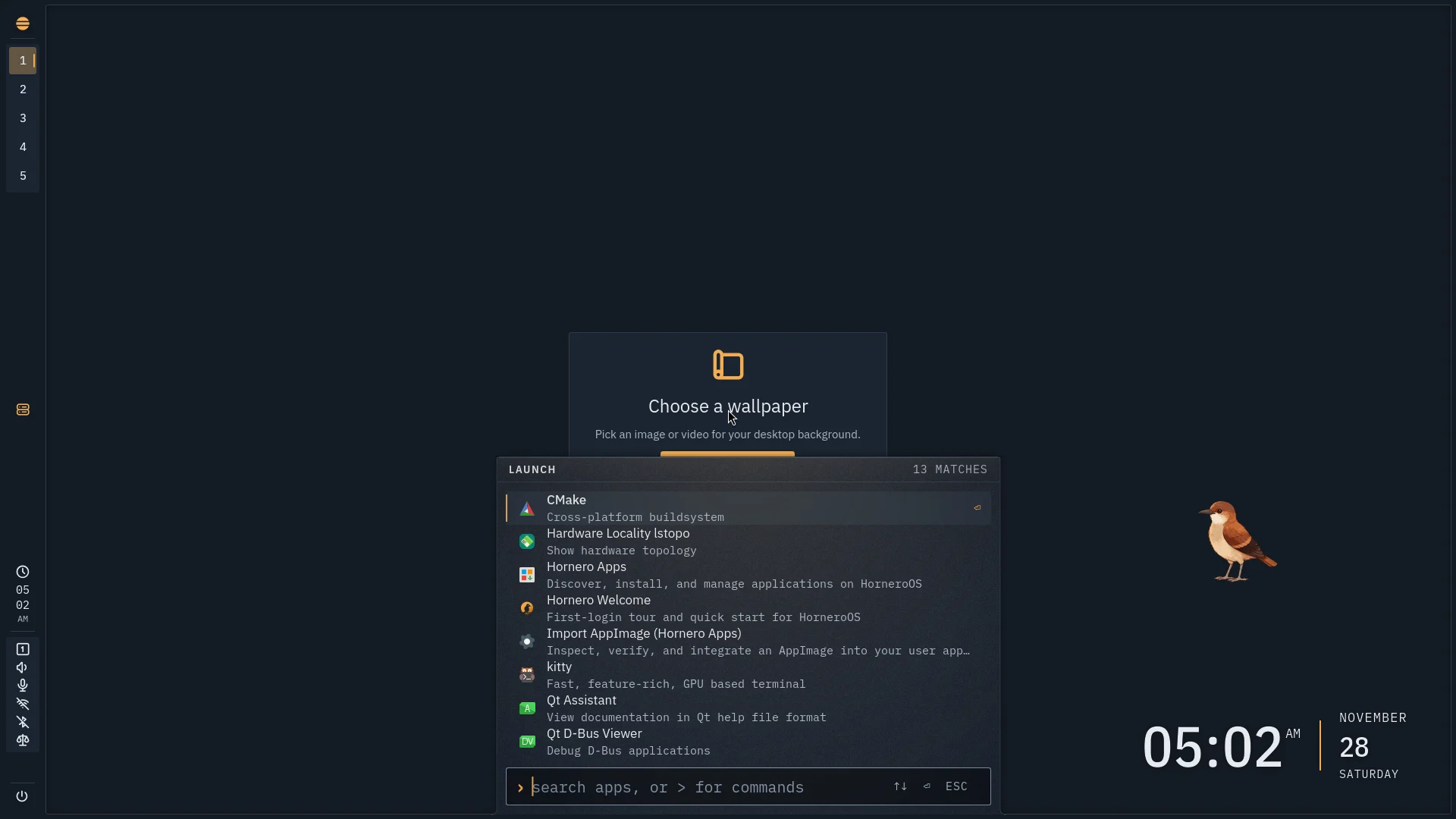
Launcher · 1080p KVM1920×1080
Captura real en vivo 1920x1080 KVM UEFI de HorneroOS v0.2.0-preview42 mostrando el Launcher.
Overlay Launcher en sesión WaylandCaptura real live 1920×1080 UEFI KVM Wayland de v0.2.0-preview42 con el lanzador de Hornero Shell abierto.

Nota de artefactos: además del QCOW2 preinstalado v0.2.0-preview42 de arriba, podés bootear la ISO firmada v0.2.0-preview32 directo en QEMU, Quickemu, VMware o VirtualBox si querés probar el instalador Calamares.

Recursos recomendados

RAM
4 GiB mínimo (6–8 GiB recomendado para Studio o navegadores)
CPU
4 vCPUs
Disco
32 GiB QCOW2/VDI dinámico (si instalás dentro de la VM)
Firmware
UEFI (OVMF) + verificación SHA-256 y GPG (FCFBEE43925AB5429362278AE59EAB44AA2498DC)

Matriz honesta de compatibilidad entre hipervisores (4 niveles)

Clasificamos cada hipervisor según pruebas reales sobre Hyprland (Aquamarine), Niri (Smithay) y Quickshell (Qt 6), sin prometer aceleración 3D donde no existe.

NivelHipervisor / HostDriver / BackendAceleraciónDetalle honesto
Probado oficialmenteQEMU/KVMvirtio-vga-gl (VirGL)Sí (GPU / 3D)Camino principal a 60 FPS con virtio-vga-gl, OVMF UEFI y overlays efímeros CoW mediante hornero-vm-run.sh.
Probado oficialmentelibvirt / virt-managerVirtIO 3D (virgl)Sí (GPU / 3D)60 FPS vía VirtIO 3D (virgl) en virt-manager con firmware UEFI (OVMF_CODE.4m.fd) y OpenGL habilitado.
Probado oficialmenteQuickemuOVMF + gl="on" (VirGL)Sí (GPU / 3D)Arranque en un comando con horneroos.conf (boot="efi", gl="on") y 60 FPS nativos en Linux.
Compatible con limitacionesVMware Workstation / FusionSVGA3D (vmwgfx)Sí (GPU / 3D)Utilizable con svga.enable3d = "TRUE" (vmwgfx). Si Quickshell queda en blanco, usá QSG_RHI_BACKEND=opengl o software.
Compatible con limitacionesGNOME BoxesVirtIO GLSí (GPU / 3D)Reutiliza libvirt/VirGL de forma simple; ofrece menos controles finos para OVMF o Venus.
Fallback por softwareVirtualBoxVMSVGA (3D disabled / llvmpipe)No (CPU / N/A)Desactivá Enable 3D Acceleration (VMSVGA 3D provoca pantallas negras) y exportá LIBGL_ALWAYS_SOFTWARE=1 + QT_QUICK_BACKEND=software.
Fallback por softwaremacOS UTM (Intel / Apple Silicon x86_64 TCG)QEMU TCGNo (CPU / N/A)Virtualiza bien en Mac Intel; en Apple Silicon (M1–M4) cae a emulación CPU QEMU TCG x86_64 muy lenta.
Fallback por softwareHyper-Vhyperv_fb (llvmpipe)No (CPU / N/A)Las VMs Linux Gen 2 no tienen Mesa Gallium3D nativo y caen a hyperv_fb + llvmpipe por CPU.
No soportadoARM64 nativeN/A (x86_64 only)No (CPU / N/A)HorneroOS publica compilaciones x86_64 únicamente por ahora.
No soportadoParallels Apple Silicon x86_64FEX x86_64No (CPU / N/A)La emulación x86_64 derivada de FEX es lenta y Parallels Tools falla bajo sesiones Wayland puras.
Elegí tu hipervisor

QEMU / KVM (Linux)

Probado oficialmente · 60 FPS VirGL

Aceleración GPU nativa vía VirGL (virtio-vga-gl) + OVMF UEFI y overlay efímero CoW sin modificar la imagen base.

./launchers/qemu/hornero-vm-run.sh \
  --image /ruta/a/horneroos.qcow2 \
  --verify-sha256 /ruta/a/horneroos.qcow2.sha256 \
  --ephemeral

# O bootear directo la ISO oficial v0.2.0-preview32:
./launchers/qemu/hornero-vm-run.sh --iso /ruta/a/horneroos-2026.10-preview32-x86_64.iso

Requiere /dev/kvm y qemu-system-x86_64 en Linux. Usá --dry-run para inspeccionar los argumentos antes de lanzar.

Camino 03 · Tu hardware realhorneroos-2026.10-preview32-x86_64.iso

Live USB sin alterar tus discos

Arrancá la ISO oficial firmada v0.2.0-preview32 desde un pendrive para probar tu GPU, Wi-Fi, audio y pantallas en memoria antes de decidir instalar.

  1. Descargá y verificá

    Bajá horneroos-2026.10-preview32-x86_64.iso (2.7 GB) y verificá su SHA-256 y firma GPG.

    sha256sum horneroos-2026.10-preview32-x86_64.iso
    gpg --verify horneroos-2026.10-preview32-x86_64.iso.sig
  2. Grabá y arrancá (con Safe Graphics)

    Confirmá el dispositivo con lsblk, escribí la ISO y desactivá Secure Boot si bloquea el arranque. Si tu GPU da pantalla negra, elegí Safe Graphics en el menú de arranque (nomodeset WLR_RENDERER=pixman).

    sudo dd if=horneroos-2026.10-preview32-x86_64.iso of=/dev/sdX bs=4M status=progress conv=fsync
  3. Explorá sin compromiso

    La sesión viva entra automático en Hyprland como hornero-live sin bloqueo por inactividad. Probá Hornero Welcome, temas, layouts y diagnóstico. Nada toca tu disco hasta confirmar particiones en Calamares.

    horneroctl doctor
    horneroctl version

Demos, YouTube y base visualhornero-presenter

Modo Presentador y estándar Full HD 1920×1080

Para grabar demos, videos de YouTube o presentar en vivo sin notificaciones ni banners, usá el helper de HorneroOS/playground o el IPC de No Molestar incluido en Hornero Shell.

Base visual oficial: 1920x1080 Full HD (escala 1.0) · Variantes hasta 3840x2160 4K · 7 perfiles de pantalla en QA y Demo Studio

# Con el helper de HorneroOS/playground instalado:
hornero-presenter on
hornero-presenter off

# En cualquier HorneroOS instalado (IPC de Quickshell + horneroctl):
qs ipc call notifs enableDnd && horneroctl mode set focus
horneroctl capture screenshot
horneroctl capture record