Popups, foco y movimiento
Cómo se abren los menús, paneles y tooltips, dónde aparecen, cómo se cierran y cómo se mueve el escritorio, o deja de moverse, cuando lo pedís.
Development. El contrato de interacción de abajo está en la rama
mainde Shell desde noviembre de 2026. Las ISO actual hasta la v0.2.0-preview32 inclusive se comportan distinto. El solver de ubicación, los niveles de movimiento y la cascada de Escape están cubiertos por las pruebas automáticas de Shell (sin pantalla y en modo offscreen). La geometría de los popups, los tiempos de movimiento y el comportamiento de teclado en Niri todavía no se validaron en una máquina virtual ni en un escritorio físico.
Dónde aparecen los popups
Todo popout, menú de la bandeja, tooltip y popover de extensión lo ubica una sola regla compartida, así que ningún layout, estilo de barra ni extensión inventa la suya:
- Alejándose de la barra dueña. Una barra superior abre hacia abajo, una inferior hacia arriba, un riel izquierdo hacia la derecha y un riel derecho hacia la izquierda.
- Pegado a su disparador. Un popout de una barra attached queda a ras del borde interior de la barra. Las barras flotantes, island, inset, dock y Cockpit Clear dejan un espacio chico. Una línea ámbar fina, tan ancha como el disparador, recorre el borde que lo mira, así ves de dónde salió el popup incluso con el movimiento apagado.
- Siempre en pantalla. Se centra en su disparador y después se mantiene dentro del área útil de la pantalla, lejos de cada barra y con un margen de 8 px. Si no entra, pasa al otro lado una sola vez; si no entra en ninguno, toma el tamaño más grande que entre y se desplaza con scroll.
- Siguiendo a su disparador. Si la barra se reordena o cambia un monitor, un popup abierto lo sigue. Cada pantalla de una configuración con escalas mixtas se resuelve de la misma forma.
Con las dos barras de Cockpit, los popups del riel superior abren hacia abajo y nunca llegan a la tira inferior; los de la tira abren hacia arriba y se detienen debajo del riel superior. Los popups de Cockpit Clear son tarjetas opacas, porque no hay placa de barra a la que pegarse.
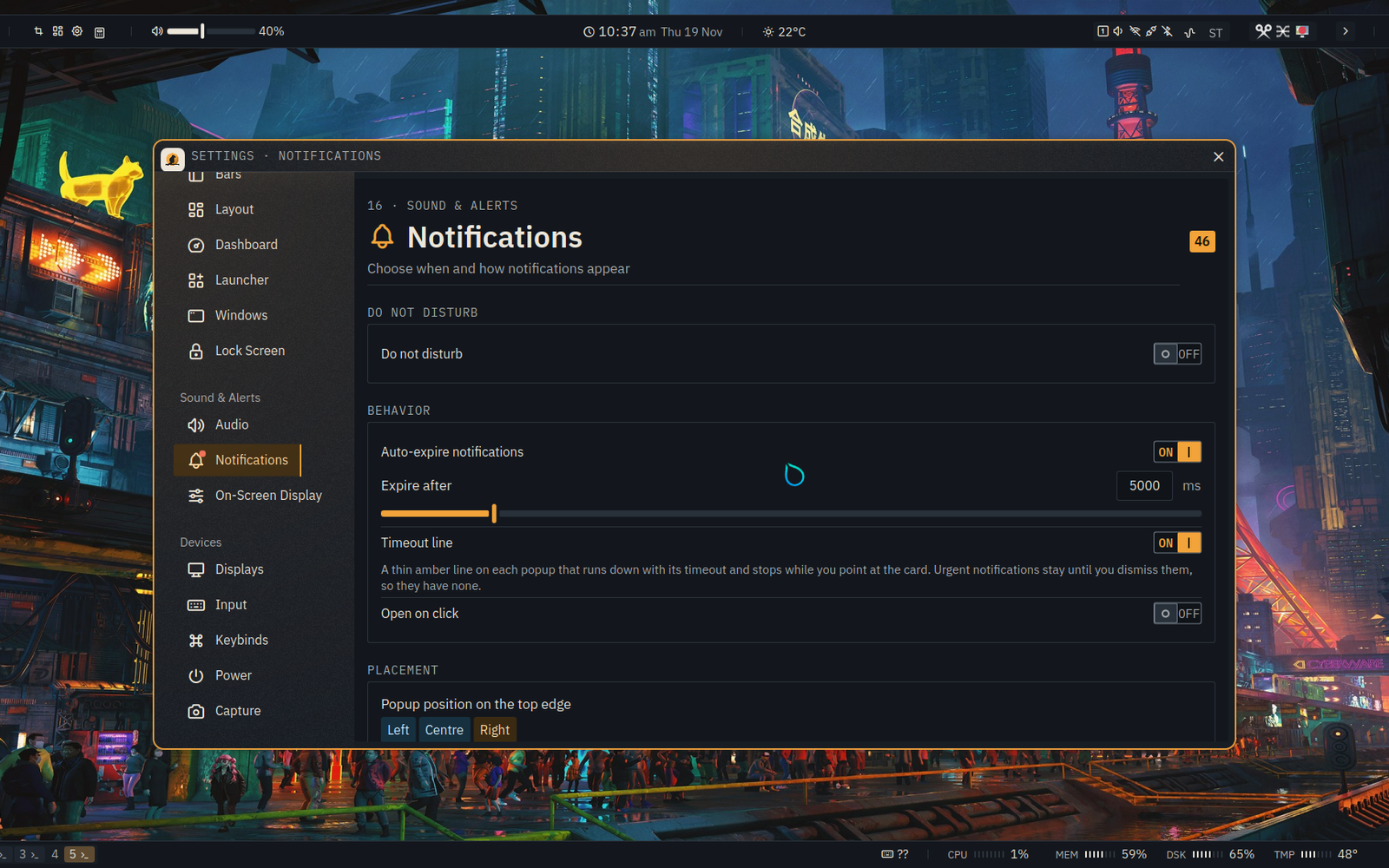
Los popups de notificaciones tienen página propia: Ajustes → Notifications define cuánto tiempo permanecen y en qué parte del borde superior aparecen. Captura real del escritorio en el equipo del maintainer, 19 de noviembre de 2026.
Abrir y cerrar
- Hover. Apoyarte sobre un ítem de la barra alrededor de una décima de segundo abre su popup; pasar al ítem siguiente transforma el popup hacia ahí en vez de cerrarlo y reabrirlo. Los popups por hover nunca toman el foco del teclado.
- Clic o teclado. Hacer clic en un ítem, o apretar Enter o Espacio sobre él, abre el popup con el foco adentro. Se queda abierto aunque el puntero se vaya.
- Salir. Si te movés fuera del ítem y del popup empieza un breve período de gracia (alrededor de un cuarto de segundo) antes de cerrarse; si volvés, se cancela. El espacio entre una barra flotante y su tarjeta no cuenta como salir.
- Tooltips. Las pistas cortas aparecen con hover y con foco de teclado después de la misma demora, y nunca contienen algo que necesites leer o apretar.
- Dashboard y utilities se abren cuando el puntero toca el borde de la pantalla y se cierran cuando se va. No le sacan el foco del teclado a otras apps con hover. Abrirlos con un atajo sí toma el foco.
Escape
Toda superficie transitoria se cierra desde el teclado, y un Escape cierra exactamente una superficie, de adentro hacia afuera:
- El estado interno sin terminar: se cancela el renombrado de un espacio de trabajo, se desarma una acción de energía, la página de contraseña de Wi-Fi vuelve a la lista de redes.
- Se cierra el popup que tiene el teclado y el foco vuelve al ítem que lo abrió.
- Después, el cajón abierto de más arriba: selector de layouts, menú de sesión, lanzador, dashboard, barra lateral o utilities.
El indicador en pantalla (OSD) y los avisos se vencen por su propio temporizador; nunca toman foco. La pantalla de bloqueo ignora Escape, porque tiene que autenticar.
En Niri, un clic fuera de un cajón abierto lo cierra y ese clic lo consume el cierre: volvé a hacer clic en la ventana de abajo para usarla.
Buscar un ajuste
Ctrl + , abre una búsqueda sobre todas las páginas de Ajustes y los controles comunes (probá reduce motion, wallpaper o fonts). Escape borra la consulta, después cierra la búsqueda y después cierra Ajustes. El mapa del Centro de control lista las páginas.
Niveles de movimiento
La shell anima popups, paneles y algunos indicadores con un único conjunto de tiempos. Cuatro niveles controlan cuánto:
| Nivel | Lo usan | Qué ves |
|---|---|---|
| Full | Modo Signal | Los efectos más ricos |
| Standard | Everyday, Studio | Los popups crecen desde el disparador |
| Reduced | Focus | Aparecen en su lugar, deslizamiento mínimo |
| Off | Gaming, reduce motion | Instantáneo, fundidos de hasta 90 ms |
Con Full y Standard está activo todo lo que se describe abajo. Reduced quita el crecimiento y el escalonado. Off muestra cada cambio de golpe; solo quedan fundidos rápidos, así un cambio nunca pasa inadvertido.
Cómo se siente el nivel estándar: un popup crece desde su disparador en alrededor de un tercio de segundo, sus filas entran con un escalonado corto (como máximo ocho filas), pasar entre ítems vecinos transforma el popup en vez de cerrarlo y reabrirlo, y cerrar es un fundido rápido. Nada parpadea ni pulsa en reposo.
Bajar el movimiento
- Ajustes → Accessibility → Reduce motion (el mismo interruptor está en Appearance → Animations) fuerza el nivel a Off en todos los modos de experiencia.
- También se respeta el ajuste global de GNOME
org.gnome.desktop.interface enable-animations. - Ajustes → Accessibility → Animation speed estira o acorta todas las duraciones sin cambiar el nivel.
- Un modo de experiencia define el nivel inicial, pero los ajustes de accesibilidad siempre ganan.
Más información
- Contrato de interacción para autores de extensiones — las reglas de ubicación y movimiento que debe seguir una superficie (en inglés).
- Referencia de interacción de Shell — la tabla completa de cierre por superficie y los detalles del focus grab.
- Hornero Signal — el lenguaje visual, incluida la accesibilidad.