Extensiones
Las extensiones suman widgets, elementos de barra, resultados del lanzador y paneles al escritorio. En Centro de control > Extensions explorás el catálogo oficial y las instalás, actualizás, revertís, quitás, activás y desactivás. No hace falta una terminal.
Development. Esta página describe la tienda de Extensions en la rama
mainde Shell junto con los cambios de horneroctl y del catálogo que la acompañan (noviembre de 2026). El recorrido completo se probó con una extensión de prueba en una ejecución offscreen de la página real; todavía no se revisó en un escritorio físico, y los textos y la disposición pueden cambiar.
Qué puede hacer una extensión
Una extensión activada corre como vos, sin sandbox. Puede hacer todo lo que puede tu cuenta de usuario. El catálogo lista lo que cada extensión declara usar, y Hornero lo muestra antes de instalar, pero esas declaraciones son un texto para revisar: nada las hace cumplir. Activá solo extensiones en las que confiás.
Instalar y activar son pasos separados a propósito:
- Instalar copia los archivos de la extensión después de compararlos con el hash SHA-256 del catálogo. No se ejecuta nada.
- Activar la ejecuta. Este es el paso que necesita tu confianza.
Explorar el catálogo
El catálogo aparece debajo de tus extensiones instaladas. Cada tarjeta muestra:
- Firmado por: Quién respalda el código. Las extensiones oficiales las revisa HorneroOS y quedan fijadas a un commit y a un hash SHA-256.
- Estado: Disponible, Instalada o Actualización disponible: 1.0.0 → 1.1.0.
- Lo que declara usar: Una línea por programa que puede ejecutar, host de red al que se puede conectar, datos compartidos que lee (por ejemplo el uso de CPU o el reloj) y configuración que guarda. Los programas y hosts vienen con el motivo, como “Lista tus contenedores con podman ps (solo lectura)”.
- Historial: El cambio más nuevo; Más muestra el historial completo, la compatibilidad y los hashes.
- Captura: Una captura del catálogo, comparada con su hash antes de mostrarse.
La búsqueda filtra el catálogo por nombre, autor, categoría o ubicación.
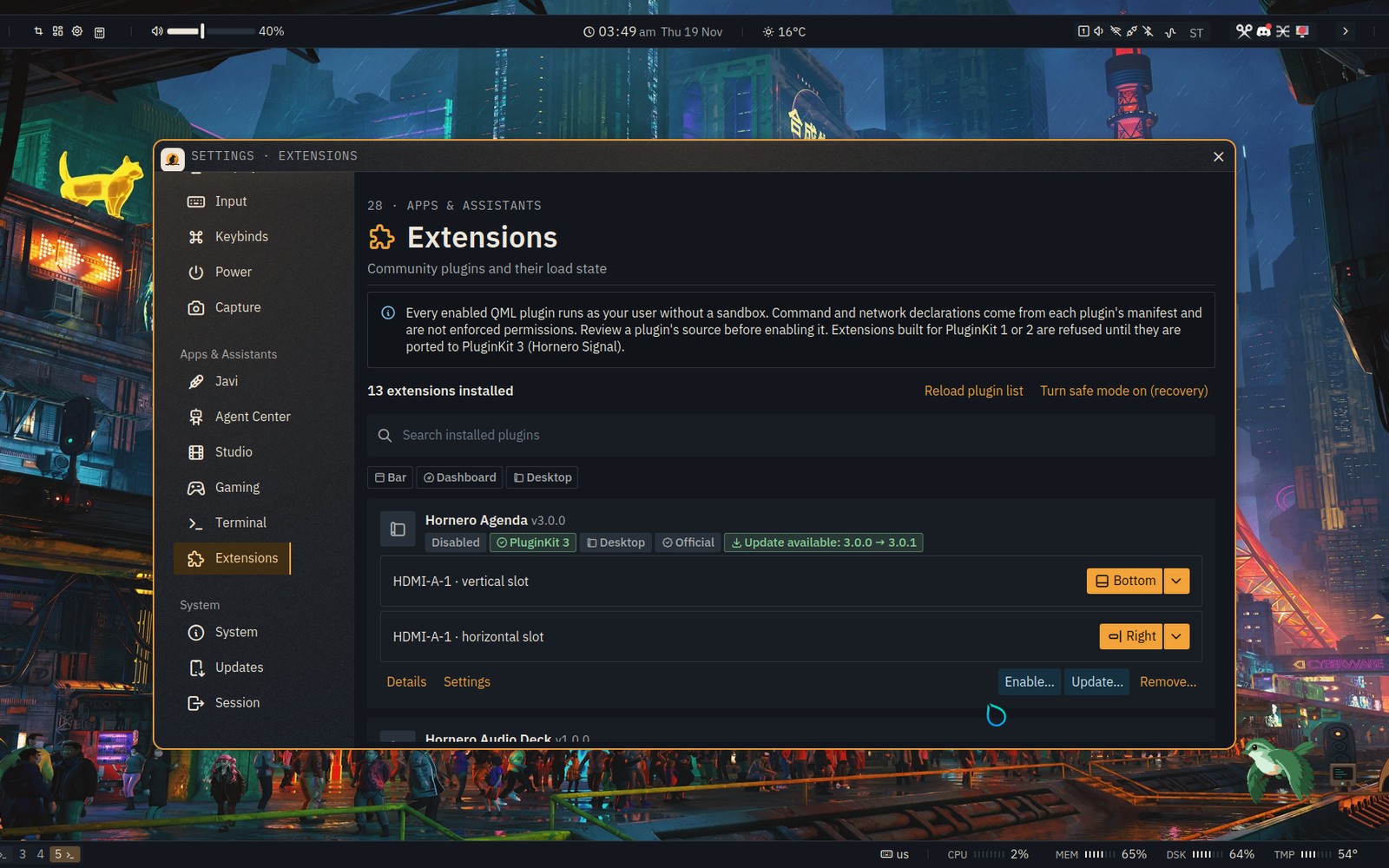
Ajustes → Extensions: primero el aviso de confianza, después cada extensión con su estado y acciones. Captura real del escritorio en el equipo del maintainer, 19 de noviembre de 2026.
Instalar, actualizar, revertir, quitar
Los nombres de los botones siguen el idioma del shell; acá aparecen como se ven con el shell en español.
Cada acción lleva dos clics. El primero te cuenta en palabras simples qué va a pasar; el segundo lo hace. Cancelar la deshace antes de empezar.
- Instalar… y después Confirmar instalación: Copia los archivos verificados. La extensión queda apagada.
- Actualizar… y después Confirmar actualización: Reemplaza los archivos por la versión del catálogo y guarda la actual. Si estaba activada, sigue activada.
- Revertir… y después Confirmar reversión: Restaura la versión anterior guardada. Solo aparece después de una actualización.
- Quitar… y después Confirmar quitar: Borra los archivos, la versión anterior guardada y el registro de instalación. Su configuración se conserva, así que al reinstalarla vuelve.
- Activar… y después Confirmar activación: Ejecuta la extensión.
Mientras una acción corre, una franja arriba de la página dice qué está pasando y hace cuánto, por ejemplo Instalando Hornero Pomodoro… descargando el catálogo, verificando SHA-256, validando y copiando · 3 s. El resultado aparece en la tarjeta. Si algo falla, la tarjeta dice qué salió mal y qué hacer, por ejemplo “El catálogo cambió mientras lo leías. Actualizalo y revisá la versión nueva.” Una acción fallida nunca cambia el resto del escritorio.
Instalar y actualizar usan exactamente la versión del catálogo que estabas leyendo. Si el catálogo cambió entretanto, Hornero se niega y te pide actualizarlo, así nunca recibís código que no revisaste.
Costo
Las extensiones instaladas muestran cuánto tardaron en cargar (por ejemplo Carga 42 ms). Detalles suma el costo medido de los datos compartidos que leen, como “system: 0.02% de un núcleo (2 s, 0.4 ms, compartido entre 2)”.
Hornero no muestra un número de CPU o memoria por extensión. Todas corren dentro del único proceso del shell, así que no hay una forma honesta de repartirlo, y la página lo dice en lugar de adivinar.
Preferencias
Al lado de Actualizar catálogo:
- Cargar al abrir (activado por defecto): carga el catálogo al abrir la página. Si lo apagás, abrir Extensions no hace ningún pedido de red; usá Actualizar catálogo cuando quieras explorar.
- Mostrar costo (activado por defecto): muestra tiempos de carga y costos.
- Idioma de la tienda: Idioma del shell (por defecto), English o Español para las líneas de permisos, las indicaciones y el progreso del catálogo.
Desde una terminal
La página ejecuta los mismos comandos que podés correr vos, por ejemplo
horneroctl plugin catalog install hornero-pomodoro --dry-run. Sumá --json a
cualquiera para obtener una salida legible por máquinas. Las claves JSON, los
códigos de salida y los códigos de error están en el
contrato JSON del ciclo de vida de plugins
de horneroctl (en inglés).
Si una extensión rompe el escritorio
Usá Activar modo seguro (recuperación) arriba de Extensions. En modo seguro no se carga ninguna extensión, así que podés desactivar o quitar la que falla y volver a apagar el modo seguro. Para escribir tu propia extensión, mirá la guía de autoría de extensiones (en inglés).