Modos de experiencia
Un modo de experiencia cambia cómo se comporta el escritorio ahora mismo: cuánto anima, qué tan densa es la barra, qué widgets hay en el escritorio y si las notificaciones te interrumpen. Nunca reemplaza tu layout ni tu tema.
Development. Los modos de experiencia están en la rama
mainde Shell desde noviembre de 2026. Las ISO actual hasta la v0.2.0-preview32 inclusive no los traen. El comportamiento de esta página está cubierto por las pruebas automáticas de Shell (lógica de perfiles, layout del deck y página Experience, ejecutadas sin pantalla y en modo offscreen). Todavía no se validó visualmente en una máquina virtual ni en un escritorio físico, así que tomá el aspecto de cada modo como no verificado hasta que se publique esa evidencia.
Los cinco modos
La interfaz todavía está solo en inglés, así que los nombres de los controles se citan tal como aparecen en pantalla.
| Modo | Movimiento | Barra | Escritorio |
|---|---|---|---|
| Focus | Reducido | Solo íconos | Vacío |
| Everyday | Estándar | Valores | Tus widgets |
| Signal | Completo | Con etiquetas | Deck de instrumentos |
| Gaming | Apagado | Solo íconos | Vacío |
| Studio | Estándar | Valores | Tus widgets |
Everyday es el modo con el que arranca una instalación nueva. Cada modo es un conjunto de campos que podés ver y cambiar de a uno (mirá Personalizar un modo).
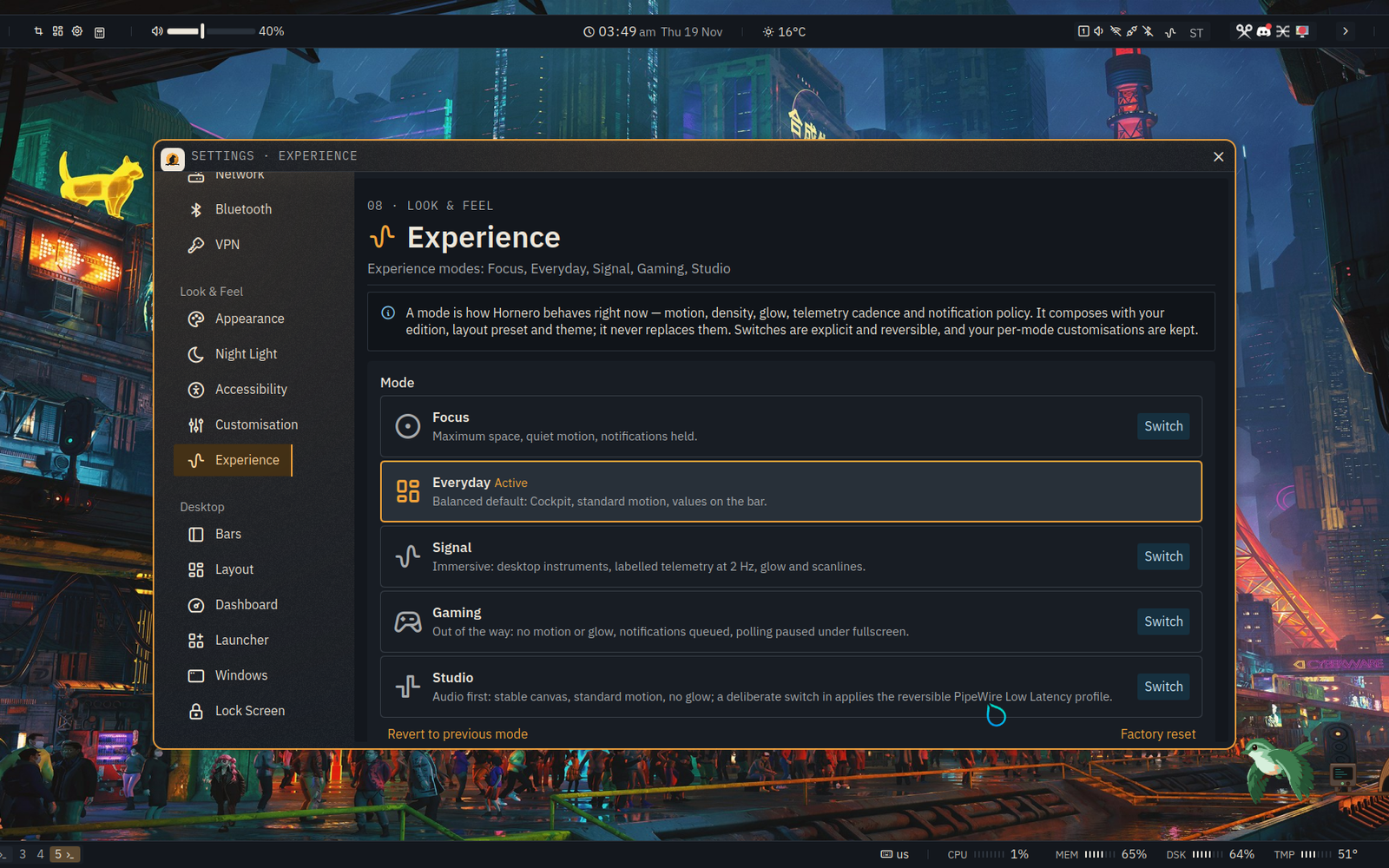
Ajustes → Experience: los cinco modos, qué hace cada uno y un cambio directo a cada modo. Captura real del escritorio en el equipo del maintainer, 19 de noviembre de 2026.
Qué hace cada modo
- Focus reduce el movimiento, muestra solo íconos en la barra, retiene las notificaciones mientras está activo y las mantiene calladas sobre ventanas a pantalla completa. Sin brillo y sin widgets de escritorio. Su layout preferido es Minimal Top.
- Everyday es Cockpit con movimiento estándar y los valores visibles en la barra. No se retiene ni se oculta nada.
- Signal es el modo donde vive la telemetría más rica: movimiento completo, entradas de barra con etiquetas, telemetría muestreada a 2 Hz en vez de 1 Hz, un leve acento luminoso en las trazas y scanlines. El escritorio muestra el deck de instrumentos Signal.
- Gaming apaga el movimiento, encola las notificaciones emergentes mientras el modo está activo, pausa la telemetría bajo pantalla completa y mantiene la pantalla despierta sobre ventanas a pantalla completa. También sugiere el perfil de energía de rendimiento y activa el gancho de ajuste del compositor cuando el compositor lo soporta; un gancho que el sistema no puede cumplir se muestra como no disponible, nunca simulado. Los widgets de escritorio se descargan, así que el escritorio no gasta procesador ni gráficos bajo un juego. Su layout preferido es Gaming.
- Studio mantiene un lienzo estable para el trabajo creativo: movimiento
estándar, sin brillo, tus propios widgets de escritorio y notificaciones
suprimidas sobre ventanas a pantalla completa. Su layout preferido es
Studio. Un ajuste opcional le pide al stack de audio el perfil de baja
latencia mientras el modo está activo y restaura tu perfil anterior al
salir (usa
horneroctl studio mode audio; mirá Studio).
Hay dos salvaguardas que no se pueden pisar: el brillo y las scanlines están siempre apagados en Focus y Gaming, y Gaming nunca anima. El brillo y las scanlines también quedan apagados con temas de día, en alto contraste y con niveles de movimiento bajos, diga lo que diga el modo.
Cómo se combinan los modos con todo lo demás
Se combinan cuatro elecciones independientes. Un modo nunca reemplaza a las otras:
| Elección | Qué decide | Dónde la cambiás |
|---|---|---|
| Edición (Desktop, Studio, Gaming) | Qué software hay instalado | La instalación; mirá Ediciones |
| Modo de experiencia | Cómo se comporta el sistema | Ajustes → Experience |
| Preset de layout | Qué barras y rieles existen | Layouts |
| Tema | Colores y fondo | Apariencia |
Un modo solo activa capacidades que tu edición tiene instaladas. Un gancho para una capacidad que falta, como el ajuste del compositor en un compositor que no lo soporta, se muestra como no disponible.
Cada modo nombra un layout preferido, pero cambiar de modo no reescribe tus barras por defecto, porque un preset de layout reemplaza la configuración de las barras. Aplicá el layout preferido desde la página Experience cuando lo quieras, o activá Apply preferred layout on switch para que el layout acompañe al modo.
Cambiar de modo
Cambiás de modo de forma explícita. Cualquiera de estas sirve:
- Ajustes → Experience. Elegí un modo y apretá Switch. El mapa del Centro de control lista todas las páginas.
- El lanzador. Buscá Focus mode, Everyday mode, Signal mode, Gaming mode, Studio mode o Revert mode.
- El indicador de modo en la barra. Cockpit y Cockpit Clear muestran un
indicador chico (
FOC,SIG,GAM,STU) en todos los modos menos Everyday. Al hacer clic se abre la página Experience. - Un script. La shell expone las mismas acciones por
qs ipc call experience ...; mirá la referencia de Experience en Shell.
Un aviso corto confirma cada cambio (se puede desactivar). Revert mode, también Revert to previous mode en la página Experience, vuelve al modo en el que estabas antes del último cambio.
Cambio automático
El cambio automático viene apagado por defecto. Cuando lo activás en Ajustes → Experience (Switch to Gaming automatically for fullscreen games), la shell entra en Gaming mientras tenga foco una ventana a pantalla completa que parezca un juego (por defecto, juegos de Steam, Gamescope y ejecutables de Windows; podés listar tus propios patrones de id de aplicación) y vuelve a tu modo anterior cuando esa ventana deja de estar a pantalla completa.
- La detección es local: la shell solo mira el id de aplicación y el estado de pantalla completa de la ventana con foco. Nada sale de la máquina.
- Solo sale de un modo al que entró ella misma. Si elegiste Gaming vos, se queda hasta que lo cambies.
- El aviso de un cambio automático lo dice, y Revert mode lo deshace en una sola acción. Apagar el cambio automático mientras está activo también revierte.
El deck de instrumentos Signal
En modo Signal el escritorio muestra un deck de hasta seis instrumentos en vivo sobre dos rieles, con el centro libre para las ventanas:
| Prioridad | Instrumento | Muestra |
|---|---|---|
| 1 | System Insight | Procesador, gráficos, memoria y almacenamiento |
| 2 | Network Scope | Trazas de descarga y subida |
| 3 | Audio Deck | Reproducción y espectro de audio |
| 4 | Calendar | El mes y la hora |
| 5 | Agenda | Datos de fecha, semana y año |
| 6 | Moon Phase | La fase aproximada |
- El deck se arma por pantalla y nunca tapa una barra. Lo que no entra se descarta por prioridad en vez de superponerse: una pantalla de 1366×768 muestra cuatro instrumentos, un ultrawide de 3440 píxeles de ancho muestra los seis.
- Los valores nunca se inventan: un sensor que tu hardware no tiene se muestra como no disponible.
- El deck solo usa las seis extensiones propias cuando están instaladas y son de confianza. Nunca las habilita en Extensions. Un instrumento ausente, sin confianza o que falló se lista en la página Experience y se deja afuera.
- El acento luminoso es compartido: brillan como máximo tres trazas a la vez, y solo en modo Signal con un tema oscuro y el movimiento permitido.
Apagá un instrumento para Signal o restaurá el deck de fábrica (Reset deck) desde Ajustes → Experience, y movelos o cambiales el tamaño con Edit widgets. Los cambios se guardan solo para Signal y no tocan los widgets de tu escritorio Everyday.
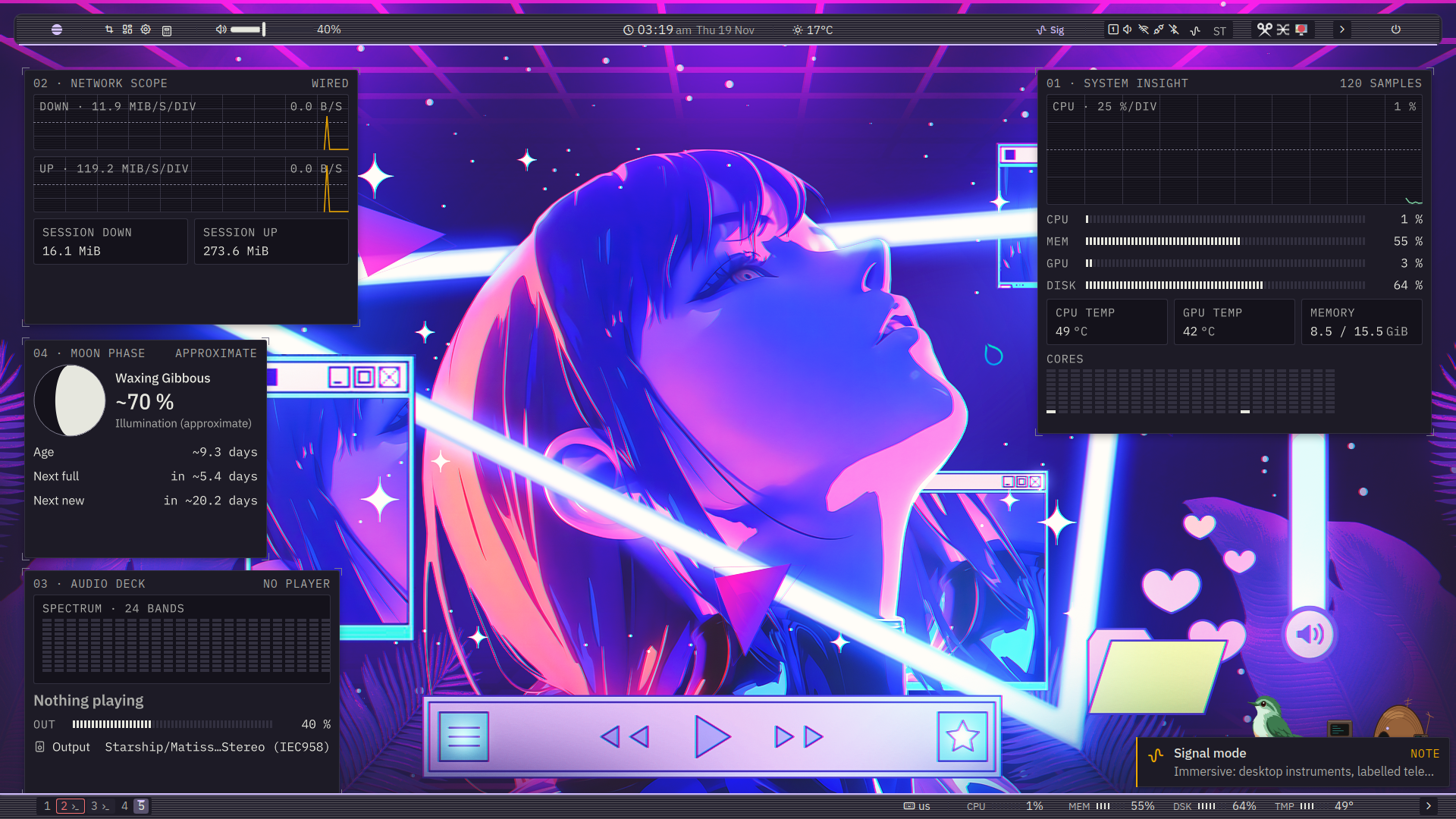
El deck de instrumentos Signal en reposo: el deck de audio indica que no suena nada porque no suena nada. Captura real del escritorio en el equipo del maintainer, 19 de noviembre de 2026.
Personalizar un modo
Ajustes → Experience te deja cambiar el movimiento, la densidad de la barra, el brillo, las scanlines, la frecuencia de telemetría, los widgets de escritorio, la retención de notificaciones, la supresión bajo pantalla completa, el layout preferido, las pistas de inactividad y energía y los ganchos de un modo. Tus cambios:
- se guardan por modo y sobreviven a cambiar de modo y a reiniciar la shell;
- nunca modifican los otros modos;
- se ignoran en las dos salvaguardas bloqueadas de arriba.
Reset customisations devuelve un modo (y su deck) al perfil de fábrica.
Volver al escritorio de fábrica
Factory reset en la página Experience (pide confirmación) elige Everyday, aplica el layout Cockpit y el tema Signal Night. Conserva tus personalizaciones por modo; usá Reset customisations para borrarlas.
Movimiento reducido y alto contraste
Los modos de experiencia van por encima de tus opciones de accesibilidad. Si activás Reduce motion (o tu ajuste de animaciones de todo el escritorio lo pide), el nivel de movimiento se fuerza a apagado diga lo que diga el modo. El alto contraste mantiene la paleta Signal High Contrast en todos los modos. Mirá Popups, foco y movimiento para los cuatro niveles de movimiento.
Más información
- Arquitectura de los modos de experiencia — cómo se construyen los perfiles, el estado y el deck.
- Layouts — el catálogo de layouts.
- RFC 0001 — la autoridad de diseño, sección 5a (en inglés).