Mapa del Centro de control
El Centro de control (también llamado Ajustes) reúne todos los ajustes
persistentes del escritorio. Esta página lista dónde vive cada cosa. Las
páginas están agrupadas en siete categorías en el riel izquierdo; el id de
página de la última columna es lo que abre
horneroctl config gui --pane <id>.
Development. La lista de categorías y páginas de abajo se lee del registro de paneles de la rama
mainde Shell (noviembre de 2026). Varias páginas se recompusieron para Hornero Signal y otras se siguen rehaciendo, así que los nombres y la ubicación todavía pueden cambiar. El registro y la búsqueda están cubiertos por las pruebas offscreen automáticas de Shell; las páginas todavía no se validaron visualmente en una máquina virtual ni en un escritorio físico.
Abrirlo y encontrar cosas
- Abrí el Centro de control desde el lanzador o desde la acción de ajustes
de una barra. Desde una terminal, usá
horneroctl config guiy sumá--pane <id>para saltar a una página. - Ctrl + , abre Find a setting. Busca en nombres de página, descripciones y controles comunes como wallpaper, VPN, reduce motion, fonts o transparency; Enter abre el resultado. Mirá Popups, foco y movimiento.
Los nombres de las páginas se muestran en inglés, tal como aparecen en pantalla.
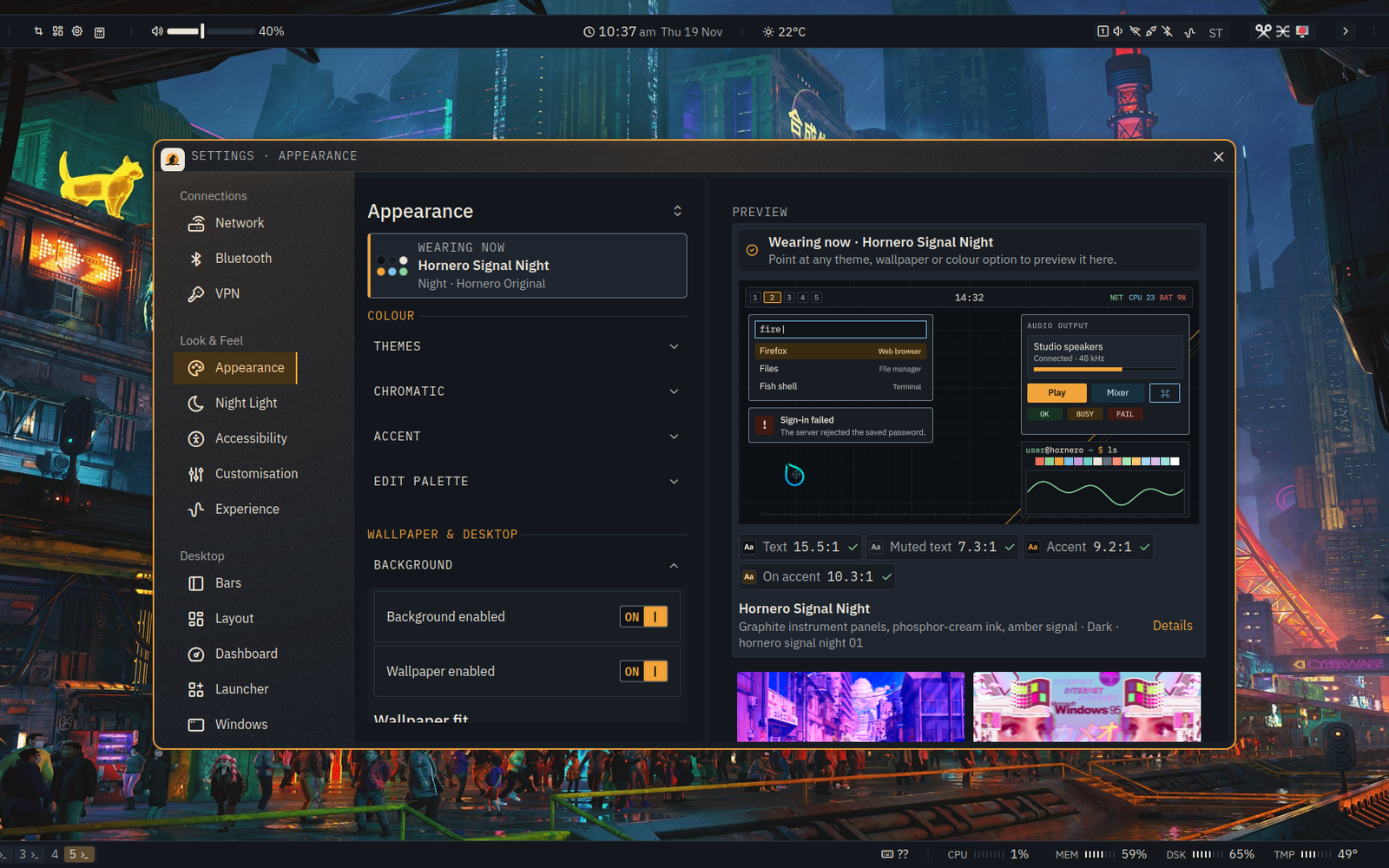
El Centro de control con Appearance abierto: categorías en la columna izquierda, página actual en el medio, vista previa en vivo a la derecha. Captura real del escritorio en el equipo del maintainer, 19 de noviembre de 2026.
Conexiones
| Página | Qué cubre | Id |
|---|---|---|
| Network | Wi-Fi, redes cableadas, conexiones | network |
| Bluetooth | Emparejar y administrar dispositivos cercanos | bluetooth |
| VPN | Conexiones de red privada | vpn |
Aspecto (Look & feel)
| Página | Qué cubre | Id |
|---|---|---|
| Appearance | Temas, fondo, fuentes, íconos, transparencia | appearance |
| Night Light | Entibiar la pantalla para la noche | nightlight |
| Accessibility | Tamaño de texto, reduce motion, velocidad | accessibility |
| Experience | Modos, deck, cambio automático, reset | experience |
Appearance está explicada en Temas y apariencia y Fondos. Experience está explicada en Modos de experiencia.
Escritorio (Desktop)
| Página | Qué cubre | Id |
|---|---|---|
| Bars | Qué entradas muestra cada barra y su orden | taskbar |
| Layout | Presets de layout y estilos de Cockpit Clear | layout |
| Dashboard | Contenido y comportamiento del dashboard | dashboard |
| Launcher | Cómo funcionan la búsqueda y el lanzamiento | launcher |
| Windows | Espacios, bordes, foco y reglas | windows |
| Lock screen | Privacidad, huella, bloqueo por inactividad | lockscreen |
Los presets de layout están descritos en Layouts. Reordenar las secciones del layout activo está en Bars.
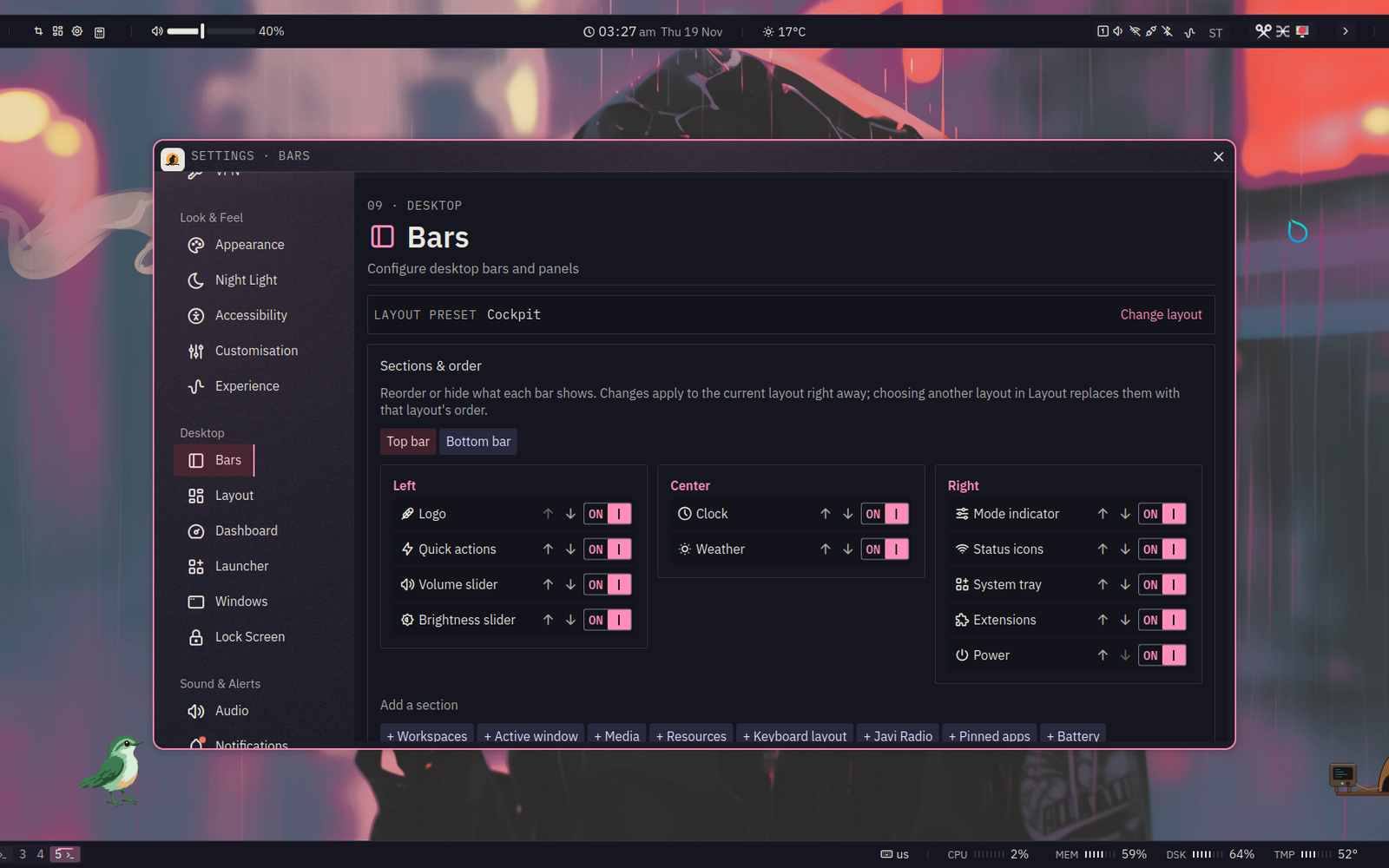
Ajustes → Bars: reordená u ocultá lo que muestra cada barra del layout activo. Captura real del escritorio en el equipo del maintainer, 19 de noviembre de 2026.
Sonido y alertas
| Página | Qué cubre | Id |
|---|---|---|
| Audio | Elegir dispositivos y ajustar el sonido | audio |
| Notifications | Cuándo y cómo aparecen los avisos | notifications |
| On-screen display | Aviso de volumen y brillo | osd |
Dispositivos
| Página | Qué cubre | Id |
|---|---|---|
| Displays | Pantallas, disposición, brillo, layout de ventanas | displays |
| Input | Distribución de teclado y entrada | input |
| Keybinds | Ver, buscar y reasignar atajos de sesión | keybinds |
| Power | Batería y comportamiento de energía | power |
| Capture | Capturas, grabación y backends de captura | capture |
Apps y asistentes
| Página | Qué cubre | Id |
|---|---|---|
| Javi | El companion del escritorio | companion |
| Agent Center | Agentes de código en esta máquina y estado de Javi | agents |
| Studio | Cargas de trabajo y aplicaciones creativas | studio |
| Gaming | Preparación para juegos, perfiles y modo gaming | gaming |
| Terminal | La terminal que usan las acciones de Hornero | terminal |
| Extensions | Extensiones, su confianza y estado de carga | extensions |
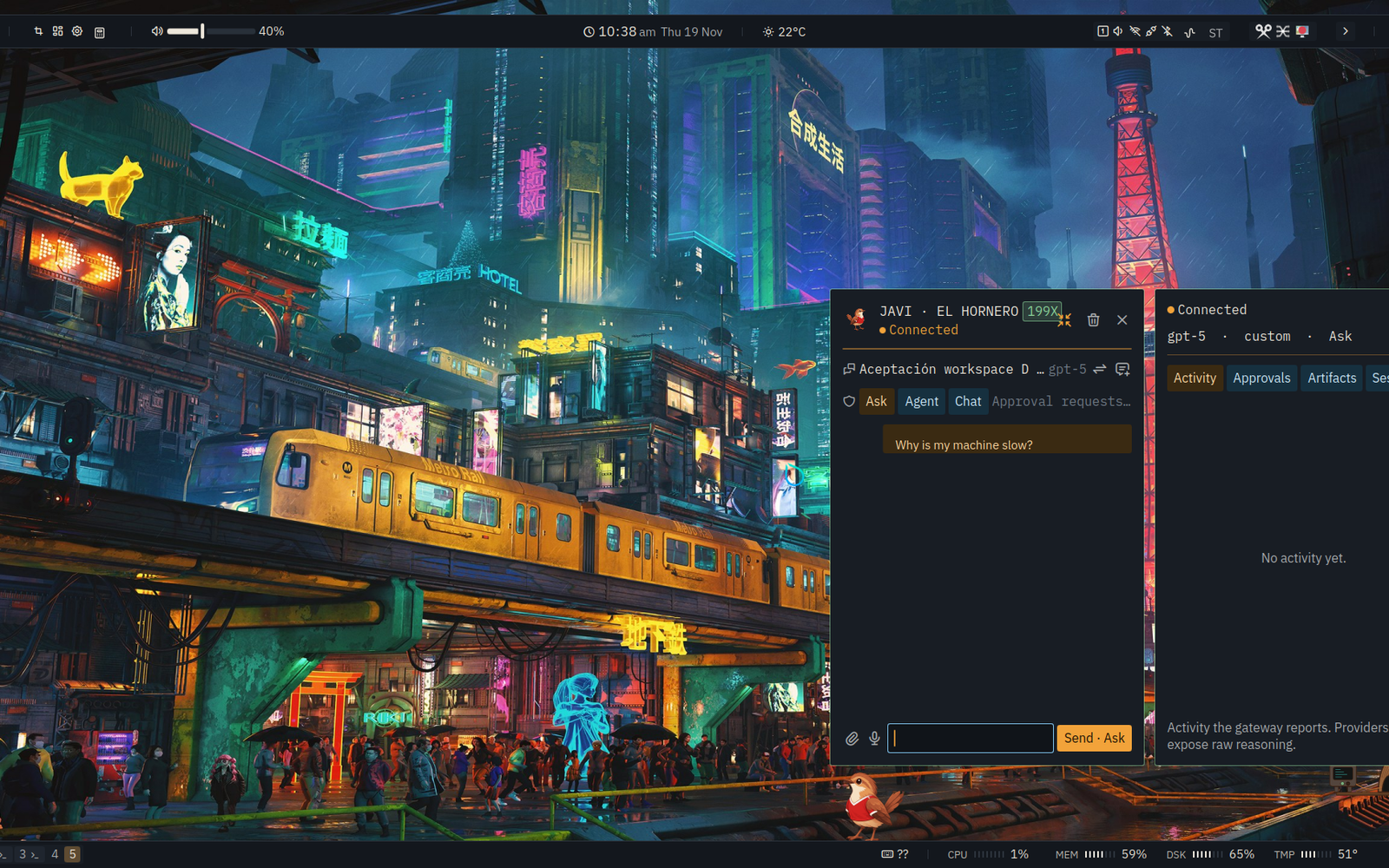
Javi, el companion del escritorio, sin actividad todavía: preguntas, aprobaciones y artefactos aparecen en este panel. Captura real del escritorio en el equipo del maintainer, 19 de noviembre de 2026.
Sistema
| Página | Qué cubre | Id |
|---|---|---|
| System | Información del sistema y diagnóstico | system |
| Updates | Actualizaciones, copias y recuperación | updates |
| Session | Comportamiento y atajos del menú de sesión | session |
Dónde encontrar tareas comunes
- Cambiar el tema o el fondo: Appearance. Los colores siempre salen del tema; mirá Hornero Signal.
- Bajar el movimiento: Accessibility, o Appearance → Animations.
- Pasar a Focus, Signal o Gaming: Experience.
- Cambiar a otro layout de barra: Layout, o el selector de layouts con Super + Shift + B.
- Instalar, actualizar, quitar, habilitar o inspeccionar una extensión, o recuperarte de una rota con el modo seguro: Extensions. Mirá Extensiones y la guía de autoría de extensiones (en inglés).
- Actualizar el sistema, restaurar ajustes de Hornero desde una instantánea de configuración o una copia, o chequear la preparación para recuperación: Updates. HorneroOS hoy no tiene vuelta atrás del sistema; mirá Actualizaciones y recuperación.
- Revisar problemas de configuración: System → Diagnostics, o
horneroctl doctor.