Primeros pasos después de instalar
Tu primera media hora en una instalación nueva de HorneroOS, en orden. Nada de esto requiere reiniciar hasta que una actualización lo pida.
1. Revisá el sistema tal como quedó instalado
horneroctl doctorCorregí o anotá lo que reporte antes de cambiar configuración. El doctor es de solo lectura: reporta sesión Wayland, terminal, rutas de configuración y temas que encuentra.
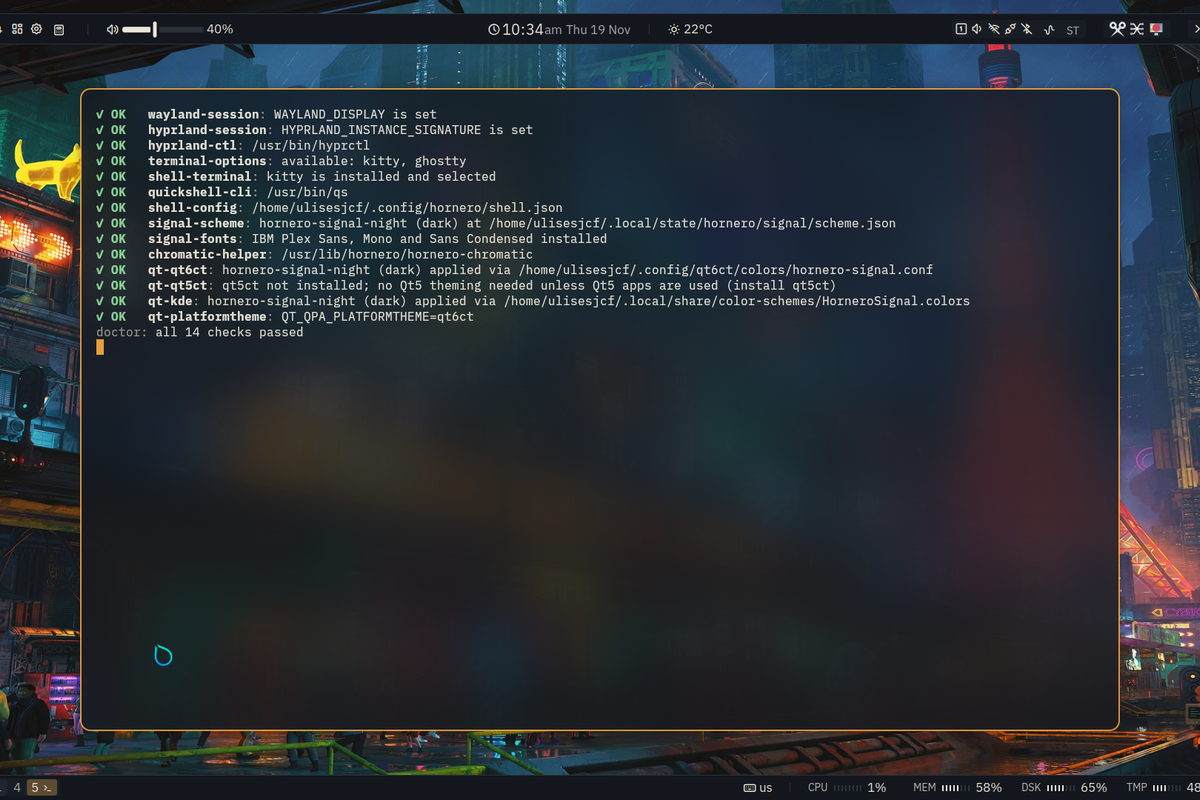
Salida de ejemplo de doctor en la máquina del mantenedor — las
rutas son su home; las tuyas van a diferir. Captura,
19 de noviembre de 2026.
2. Buscá actualizaciones antes de instalar nada
horneroctl package check
horneroctl package upgrade --dry-run
Leé la lista pendiente. Actualizar es una actualización completa
de sistema Arch y no crea snapshot de sistema; mirá
Actualizaciones y recuperación
antes de confirmar con --yes.
3. Guardá tu configuración inicial
horneroctl config snapshot create --dry-run
horneroctl config snapshot create --yes
horneroctl config snapshot list
Un snapshot de configuración guarda solo ajustes de Hornero. No es un snapshot de sistema y no puede deshacer una actualización de paquetes.
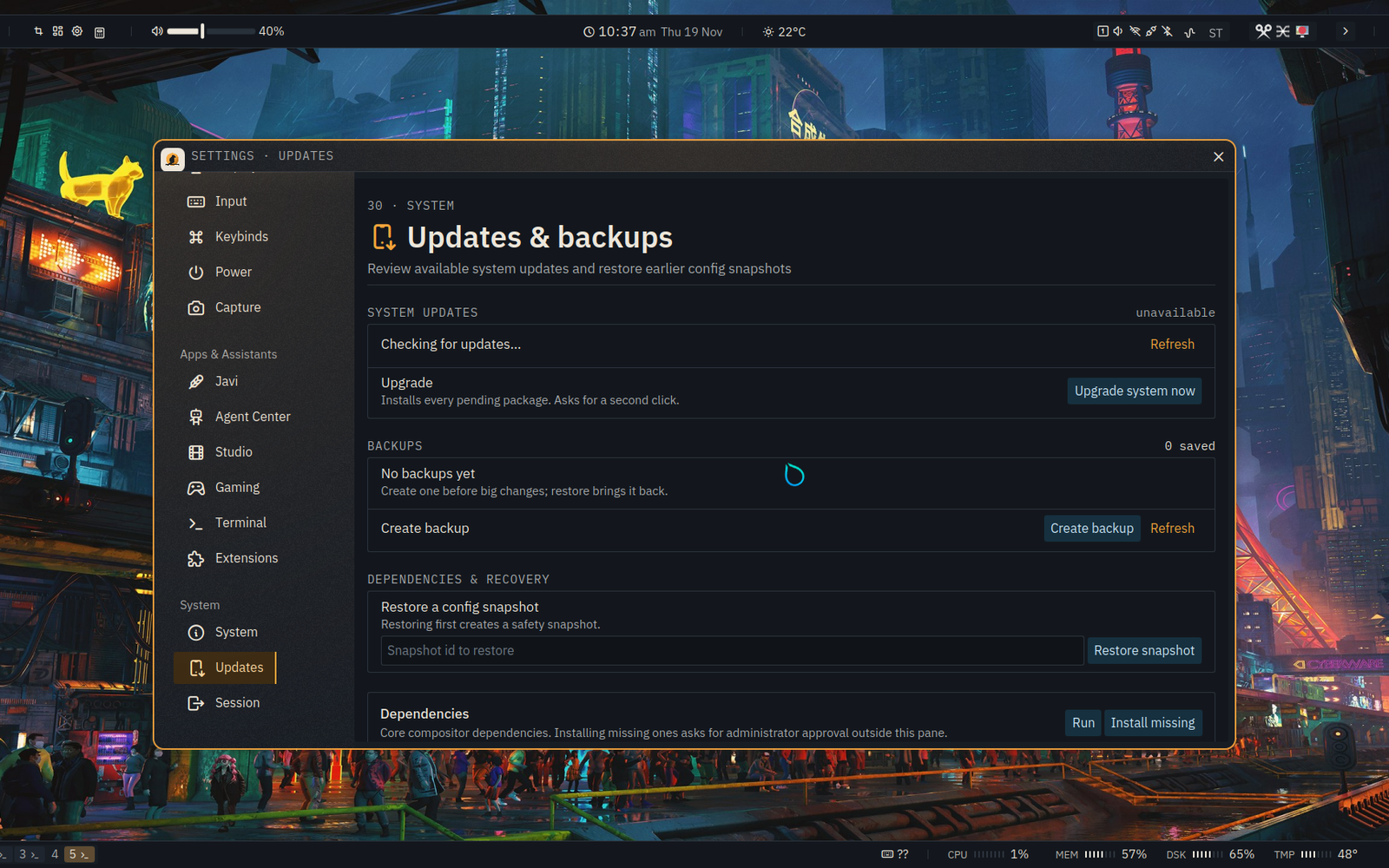
Settings → Updates en una máquina sin backups. Nada en esta página es rollback de sistema. Captura de escritorio en ejecución de la máquina del mantenedor, 19 de noviembre de 2026.
4. Elegí el modo para el trabajo que tenés enfrente
horneroctl mode list
horneroctl mode set everyday
horneroctl mode status
Usá horneroctl mode set studio o horneroctl mode set gaming
cuando ese sea el trabajo que vas a hacer. Los modos se describen
en Modos de experiencia.
5. Recorré el Centro de control una vez
Abrí Settings y revisá Network, Displays, Sound y Updates en ese orden. Confirmá que la disposición de pantallas coincide con tus monitores antes de tocar apariencia.
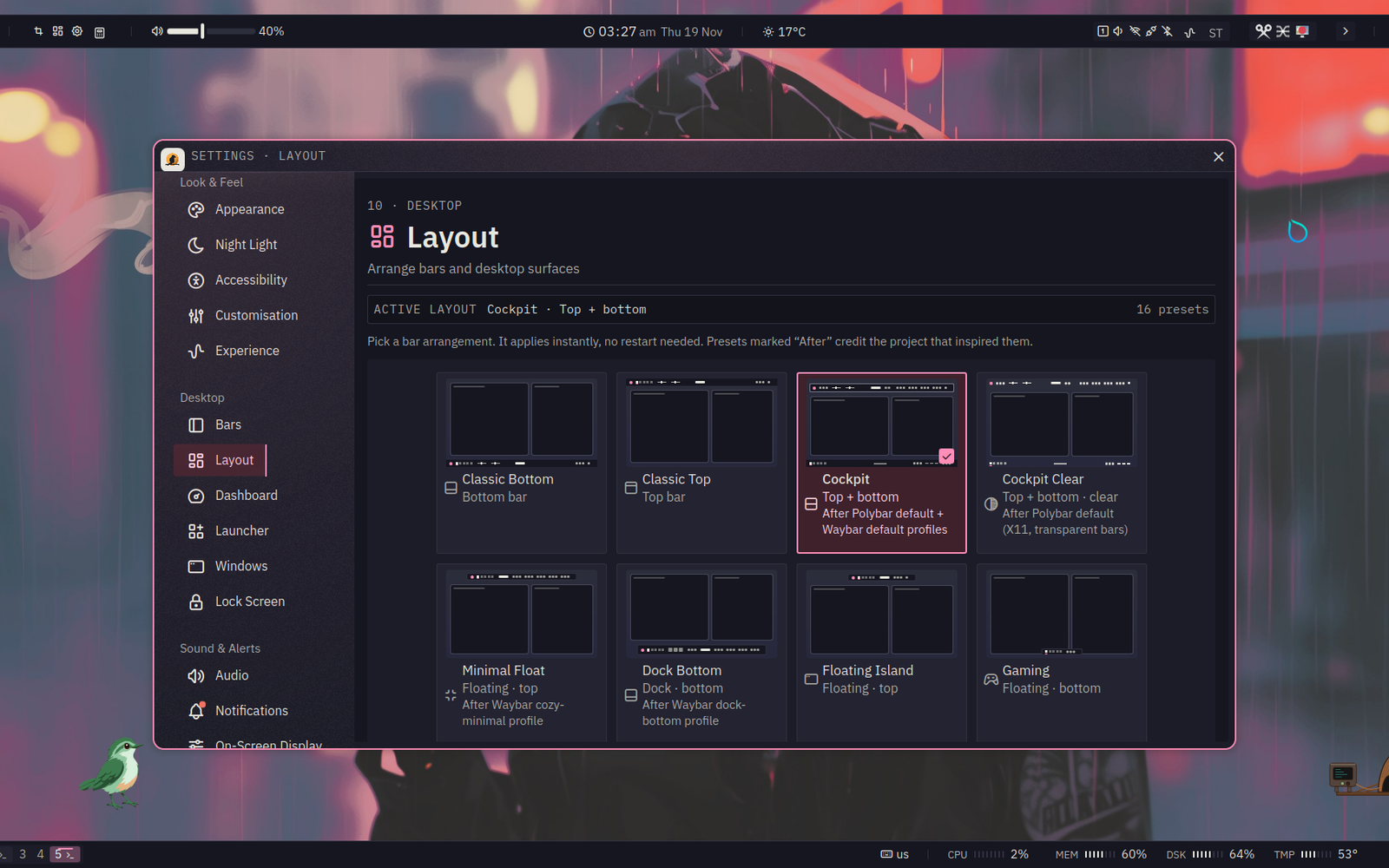
Settings → Layout: elegís una disposición y se aplica al toque. Captura de la máquina del mantenedor, 19 de noviembre de 2026, reutilizada de Layouts.
6. Instalá aplicaciones desde el catálogo
Instalá aplicaciones opcionales con el flujo de paquetes que tu instalación ya usa, y revisá antes el estado en el catálogo de aplicaciones: separa instalado, opt-in y planificado, así un launcher planificado nunca se presenta como instalado.
Si algo ya anda mal
Andá a Solución de problemas por síntoma y empezá por el síntoma, no por una solución que encontraste en otro lado.