Hornero Chromatic: colores a partir de tu fondo
Hornero Chromatic es una forma opcional de colorear el escritorio. En vez de elegir un tema ya armado, dejás que Hornero lea un fondo, una imagen o un color que elijas, y arme con eso una paleta completa de Hornero Signal. Los temas curados (Signal Night, Signal Day y Signal High Contrast) siguen siendo el valor de fábrica y el respaldo cuando algo sale mal.
Development. Chromatic está en las ramas
mainde la shell y dehorneroctl. Las ISO actual hasta la v0.2.0-preview32 no lo incluyen. El ajuste de acento (mirá Ajuste de acento) todavía está en revisión y aún no está enmain.
Qué es y qué no es
- Solo colorea el escritorio. Cambia el matiz y la intensidad dentro de la estructura fija de Signal; las formas, la tipografía, los glifos y el movimiento no cambian.
- No es Material You. No hay roles Material ni una biblioteca de color externa: un único motor nativo arma directamente los roles de Signal.
- No se aplica nada hasta que lo decidas. La vista previa es solo en memoria; cancelar no escribe nada.
- Un fondo nunca puede dejar la interfaz ilegible. Cada paleta se verifica contra los umbrales de contraste antes de escribir nada, y una paleta que no los cumple no se aplica.
- Las barras Cockpit Clear siguen totalmente transparentes. Chromatic puede cambiar el color de su texto, nunca agregar un fondo, un tinte ni un desenfoque.
Probalo
Abrí Ajustes → Apariencia → Chromatic. La sección dibuja un escritorio de muestra (barra, popout, tarjeta, fila del lanzador, notificación, colores de terminal) con la paleta candidata, así ves el resultado antes de aplicarlo.
- Elegí una fuente: el fondo actual, otra imagen, uno o dos colores, o la paleta de la casa Signal.
- Mirá lo que Hornero dedujo (modo, variante, contraste, una descripción corta como “Oscuro · equilibrado · ámbar cálido · calmo”). Cada ítem muestra su motivo y tiene un control para pisarlo; Auto significa seguir a la imagen.
- Previsualizá en el escritorio. Cancelar o Escape restaura la paleta anterior y no escribe nada.
- Aplicá cuando te guste.
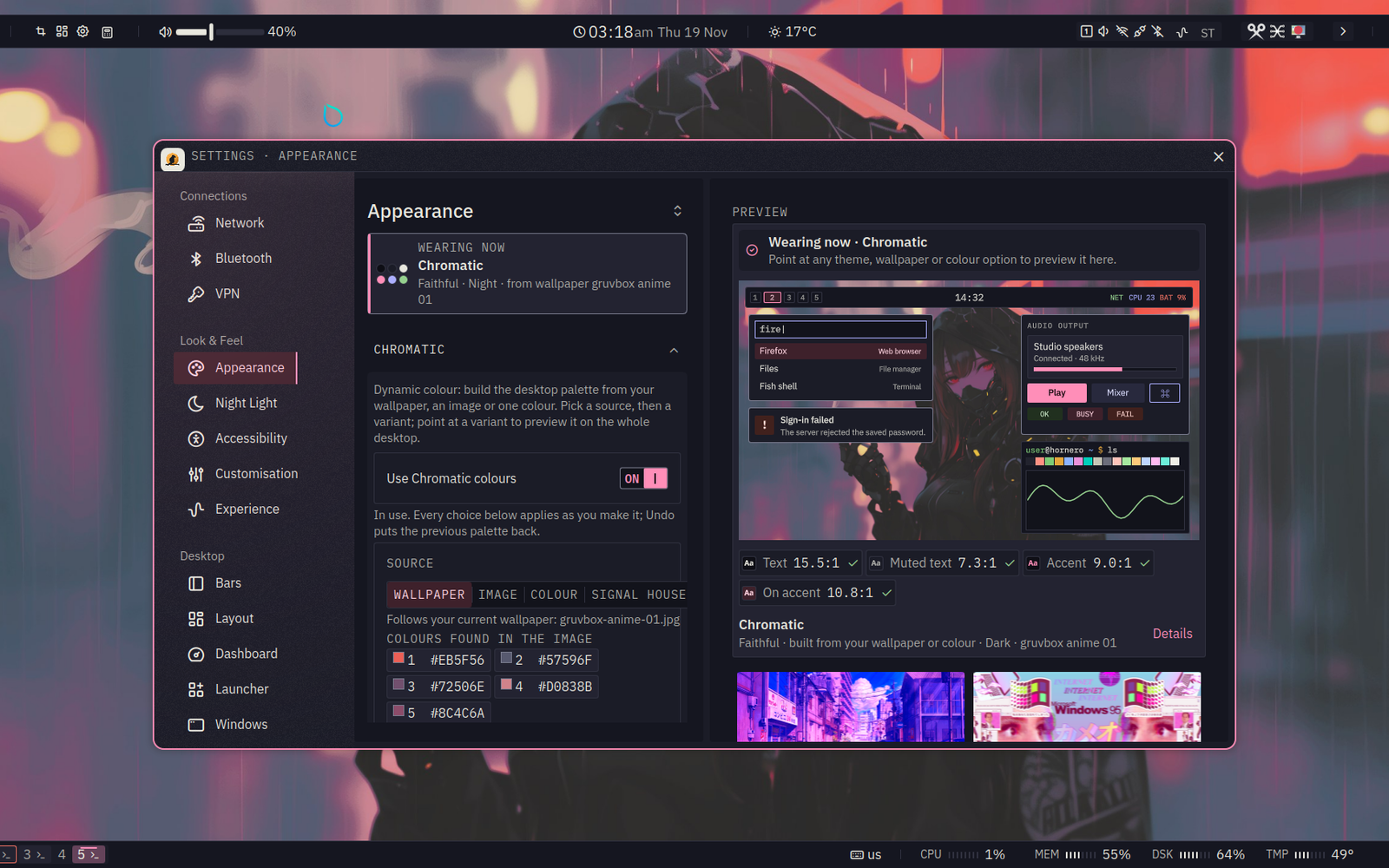
Chromatic leyendo el fondo actual: los colores extraídos a la izquierda, la paleta previsualizada y su contraste verificado a la derecha. Captura real del escritorio en el equipo del maintainer, 19 de noviembre de 2026.
Desde una terminal, el mismo flujo es:
horneroctl appearance chromatic preview --seed "#D98A3A"
horneroctl appearance chromatic apply --variant vibrant --dry-run
horneroctl appearance chromatic apply --yes
preview y --dry-run nunca escriben. apply requiere --yes.
Fuentes
- Fondo (por defecto) — el fondo actual. Funcionan imágenes fijas, GIF,
WebP y APNG animados, y archivos de video; el video necesita
ffmpeginstalado y, sin él, esa fuente se informa como ilegible. - Imagen — cualquier otro archivo de imagen:
--source image:PATH. - Color — uno o dos colores
#RRGGBB(--seed, hasta dos). El primero es el acento principal y el segundo el acento secundario. El Centro de control ofrece chips de color ordenados tomados de tu imagen, un selector de matiz e intensidad y un campo hexadecimal. - Casa Signal — los matices de fábrica de Signal; solo el tinte de las superficies sigue al fondo.
Si un color que elegiste no cumple los umbrales de contraste, Hornero lo mueve lo mínimo necesario y te dice qué color cambió y por qué.
Variantes
Una variante define el carácter de la paleta:
- Balanced (equilibrada, por defecto) — superficies tranquilas y un acento seguro; el aire de Signal Night o Day en el matiz de la imagen.
- Vibrant (vibrante) — acentos más fuertes y un marco apenas teñido.
- Expressive (expresiva) — un segundo acento de un matiz más lejano y colores de estado más coloridos.
- Faithful (fiel) — el acento es tu color mismo cuando cumple los umbrales de contraste, y las superficies toman el matiz dominante de la imagen.
- Muted (apagada) — marco casi neutro con acentos suaves.
- Monochrome (monocromática) — marco y texto neutros; los acentos solo susurran el matiz. Los colores de estado conservan su significado.
- High contrast (alto contraste) — el nivel de contraste más estricto, un fondo más profundo, texto más brillante, sin brillo y sin translucidez.
- Neon — acentos saturados y un brillo más fuerte. Solo oscuro: si pedís claro devuelve oscuro y explica por qué.
horneroctl appearance chromatic variants lista lo que ofrece el motor
instalado. Con la variante en Auto, Hornero elige entre Balanced,
Vibrant, Expressive y Muted según cuán colorida sea la imagen. Puede
sugerir Neon para imágenes oscuras con colores neón brillantes, pero nunca
lo aplica solo.
Además de la variante, podés ajustar:
- Modo — Auto, Oscuro o Claro. Auto sigue cuán clara es la imagen y no se da vuelta de un lado al otro cuando rota una carpeta de fondos.
- Contraste — Auto, Standard, Boosted o Maximum.
- Profundidad de superficies — Standard o Deep.
- Intensidad — escala la cantidad de color de 0,5 a 1,5.
- Rotación de matiz — gira los colores elegidos de -180 a 180 grados.
- Preferencia por modo — guardá una variante distinta para oscuro y claro.
Seguir al fondo
La política de recoloreado decide qué pasa cuando cambia el fondo mientras Chromatic está activo:
- Off — no cambia nada hasta que apliques de nuevo.
- Auto — la paleta se regenera para el fondo nuevo
(
horneroctl appearance chromatic follow). - Ask — Hornero muestra una vista previa y te deja aplicar o Keep current (mantener la actual).
Los cambios de paleta se funden suavemente. El fundido es instantáneo con movimiento reducido, en el modo de experiencia Gaming y con alto contraste, y podés apagar la transición suave en la sección.
Paletas guardadas
Una paleta que te gusta se puede conservar: guardá la paleta activa como un tema con nombre y aparece junto a los demás temas. También podés renombrarla, borrarla, exportarla a un archivo e importar el archivo de tema de otra persona. Las importaciones se verifican contra los mismos umbrales de contraste y los campos de texto libre se validan antes de instalar nada.
horneroctl appearance chromatic list
horneroctl appearance chromatic save --id amber-dusk --name "Amber dusk" --yes
horneroctl appearance chromatic export --output amber-dusk.json
horneroctl appearance chromatic import amber-dusk.json --yes
Ajuste de acento
Chromatic y los temas curados eligen el acento principal por vos. El ajuste
de acento te deja fijar tu propio color de acento, por separado para modo
oscuro y claro y por modo de experiencia, con un conjunto opcional de
presets cálidos y suaves y un Restablecer que vuelve al acento propio
del tema. Está pendiente de revisión
(shell#614); hasta que
llegue, usá la fuente Color (--seed) con la variante Faithful para
armar una paleta alrededor del acento que quieras.
Volver atrás
Cada aplicación es transaccional: Hornero toma una instantánea del estado actual, escribe de forma atómica y restaura la instantánea si algo falla. También podés volver atrás vos:
horneroctl appearance chromatic history
horneroctl appearance chromatic rollback --dry-run
horneroctl appearance chromatic rollback --steps 2 --yes
history lista las diez instantáneas más nuevas. rollback restaura el
estado de --steps aplicaciones atrás (por defecto 1). Para salir de
Chromatic del todo, corré horneroctl appearance chromatic off --yes:
aplica el tema de respaldo para el modo actual. También podés elegir
cualquier tema curado.
Accesibilidad
- Alto contraste (Ajustes → Accesibilidad) está protegido: siempre muestra la paleta curada Signal High Contrast y apaga la translucidez, sin importar lo que haya producido Chromatic. La sección avisa cuando está activo.
- Niveles de contraste — Standard sigue los umbrales de Signal; Boosted sube el texto a 7:1 y Maximum exige 7:1 en todos los pares de texto. El anillo de foco llega a 3:1 en todas las superficies, y el significado de los estados nunca depende solo del matiz.
- Las superficies translúcidas mantienen legible su texto sobre tu fondo real, subiendo su opacidad cuando la imagen es muy cargada.
- Movimiento reducido hace instantáneos los cambios de paleta.
Solución de problemas
horneroctl appearance chromatic doctor
horneroctl appearance chromatic status
doctor revisa el ayudante del motor, ffmpeg, las plantillas de
aplicaciones, el estado guardado y el bloqueo. La sección informa con
claridad cuando falta el ayudante, una imagen es ilegible, un video
necesita ffmpeg, no hay fondo o una paleta no pasó los umbrales. Después
de cualquier cambio, horneroctl appearance doctor verifica que el
esquema activo sea válido.
Para ver cómo encaja Chromatic en el resto del sistema de apariencia, mirá Sistema de apariencia. El diseño es la RFC 0002.