Gaming: Proton, GameMode, Gamescope y MangoHud
Cómo correr juegos en HorneroOS y cómo distinguir un problema de juego de uno de sistema. HorneroOS no publica acá claims de performance ni de frames: medí tu máquina, con tus juegos.
Revisá primero si está listo
horneroctl gaming doctor
horneroctl mode set gaming
horneroctl gaming selection show
El doctor reporta solo capacidad y registro: Vulkan, loader de 32 bits, Steam, GameMode, Gamescope, MangoHud, audio y controles. Nunca afirma que un juego va a correr ni a qué velocidad.
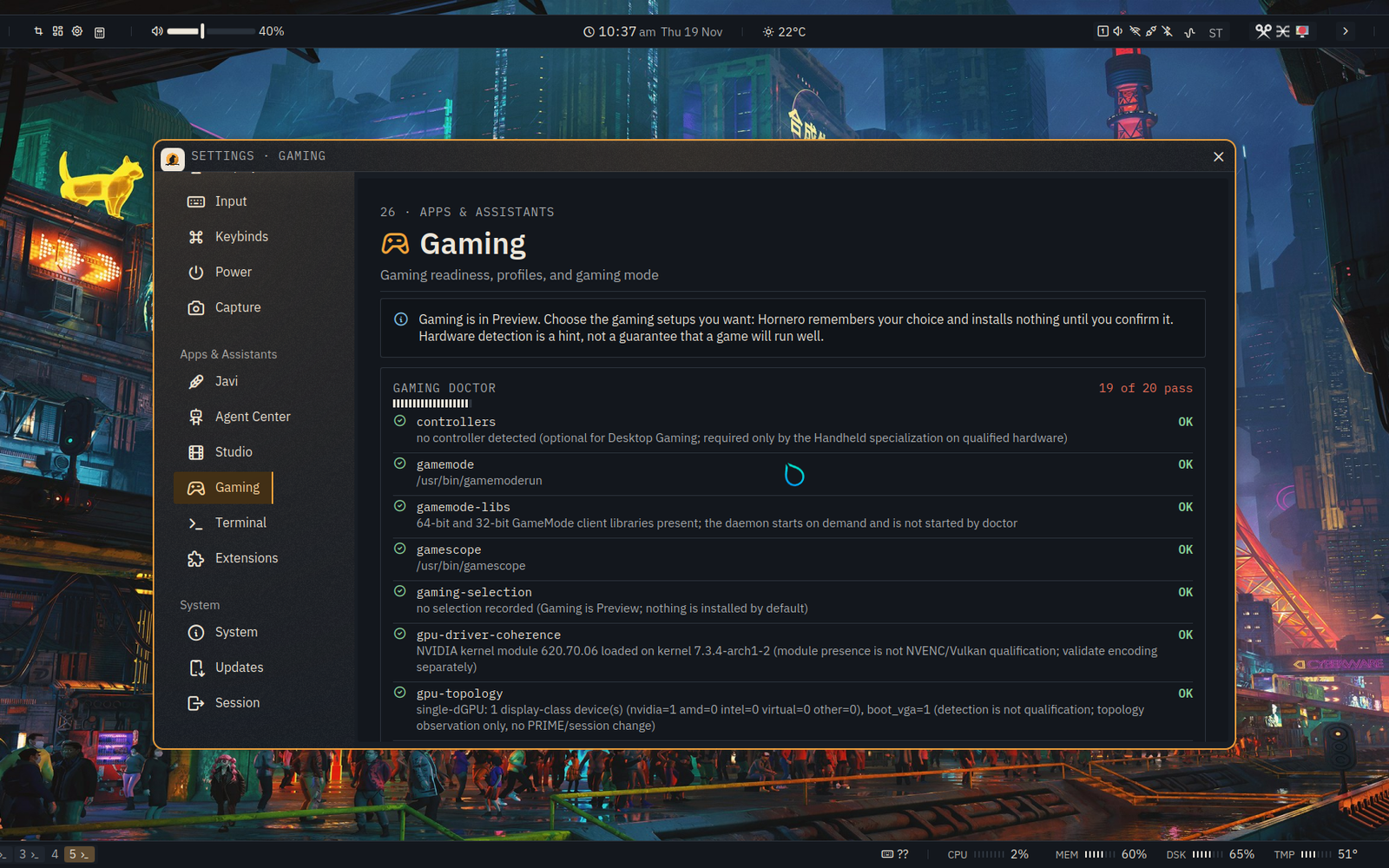
Los mismos chequeos en Settings → Gaming. Reporta preparación, no instala nada. Captura de la máquina del mantenedor, 19 de noviembre de 2026.
Steam y Proton
Steam es opt-in; instalalo solo si lo querés. Proton lo gestiona Steam: elegí la versión por juego en Propiedades → Compatibilidad y cambiá una cosa por vez.
- Opciones de lanzamiento en Propiedades → General del juego.
El patrón oficial es variables primero y
%command%donde corresponde, por ejemplo variables de offload en una laptop híbrida (mirá Gráficos híbridos y NVIDIA en la guía de hardware). - Leé las opciones registradas por HorneroOS con
horneroctl gaming launch-optionsantes de inventar flags. - Activá el pre-caching de shaders de Steam y esperá que termine antes de juzgar tirones del primer lanzamiento.
- Para un juego que no arranca, activá el log de Proton desde sus opciones y guardá el log que Steam escribe en tu home.
GameMode, MangoHud y Gamescope: de a uno
- GameMode es parte de la base de plataforma. Sumalo a un solo juego y medí ese juego; no apiles todas las herramientas y después adivines cuál ayudó o empeoró.
- MangoHud es un overlay para medir frame times. Juzgá la fluidez por el gráfico de frame times en tu sesión, no por un promedio publicado por otra persona.
- Gamescope corre un juego en su propia sesión anidada, útil para límites de resolución y frames que vos definís. Partí de su sesión por defecto y agregá una opción por vez.
El modo Gaming automático se elige con
horneroctl mode set gaming; cambia el modo de escritorio, no
la compatibilidad de un juego.
Launchers más allá de Steam
Lutris, Bottles, Wine y Heroic están planificados o son solo referencia en la matriz Gaming, no soporte Gaming instalado. Que un título funcione en un launcher instalado a mano es tu configuración funcionando, no una garantía de HorneroOS.
Límites honestos
- El anti-cheat a nivel kernel no está soportado. Easy Anti-Cheat y BattlEye solo funcionan donde el publisher habilita soporte Proton.
- Proton lo gestiona Steam; HorneroOS no reemplaza DXVK ni vkd3d-proton.
- Ningún tweak de kernel, scheduler ni governor viene activado por defecto, y ninguno se recomienda acá sin tu medición.
- VRR y HDR son experimentales y necesitan pantalla cualificada.